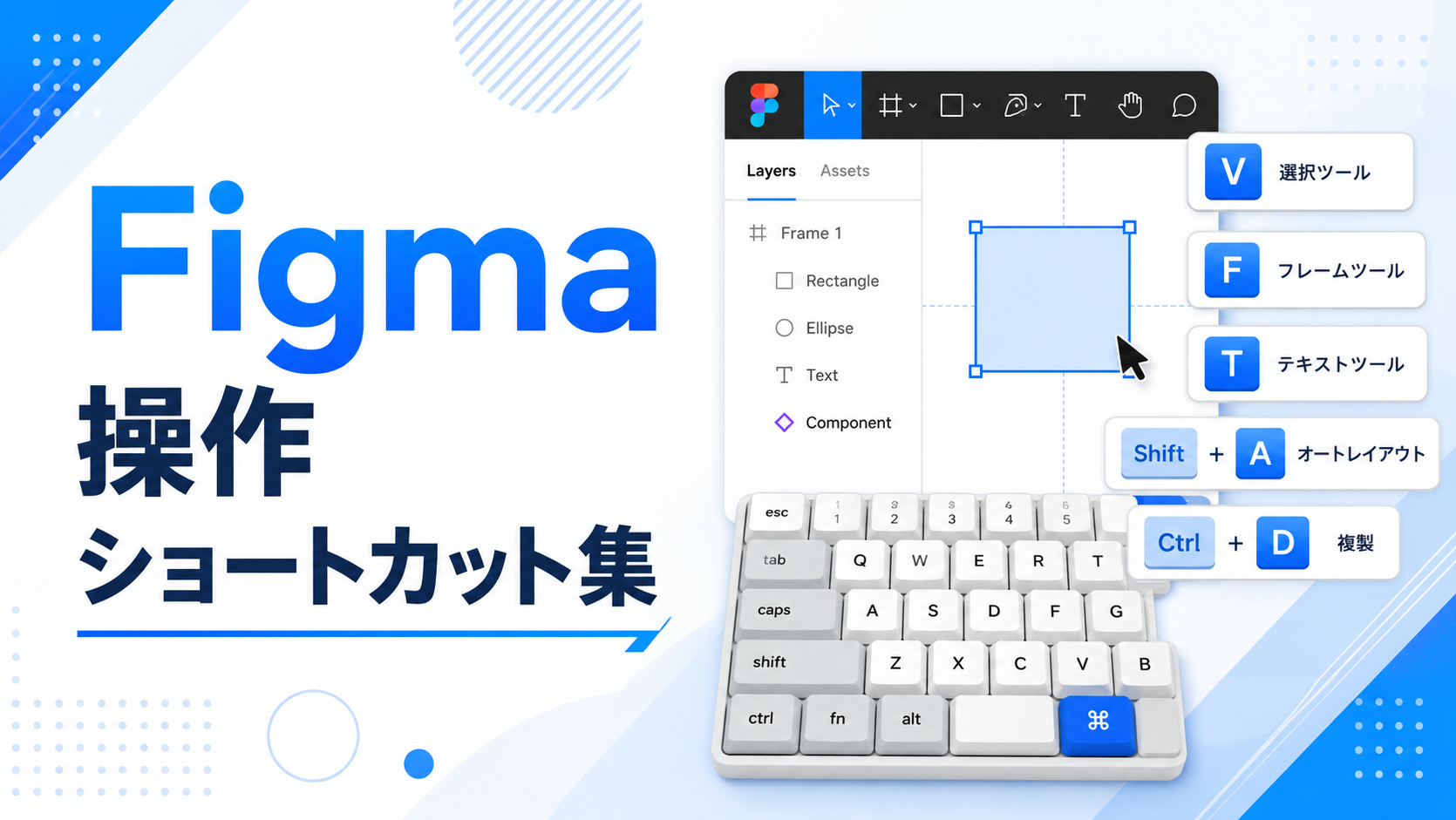
Figma操作の便利なショートカットや操作について記載しています
ツールバー選択
移動ツール:V、フレームツール:F、テキストツール:T、長方形ツール:O、線ツール:L
| ショートカットキー一覧の呼び出し | Ctrl + Shift + ? |
| 10px単位の操作 | Shift を押しながら作業 数字は Shift + ↑ または ↓ |
| レイヤーぶち抜きで狙ったものを選択 | Ctrl + クリック |
| オートレイアウト化 | Shift + A |
| 選択しているGroup/Frameの1つ下の階層を選択 | Enter |
| 選択している要素の1つ上の階層を選択 | Shift + Enter |
| テキスト入力中の状態からテキストレイヤー選択中の状態にする | Ctrl + Enter |
| レイヤーを非表示/表示 | Shift + Ctrl + H |
| 垂直方向に反転 | Shift + V |
| 100%表示 | Shift + 0 |
| スタイル(プロパティ)のコピー | Ctrl + Alt + C |
| スタイル(プロパティ)のペースト | Ctrl + Alt + V |
| プレーンテキストとして貼り付け | Ctrl + Shift + Alt + V |
| 選択中の要素と同列の階層にペースト | Ctrl + Shift + V |
| ペーストしてレイヤー置換★ | Shift + Ctrl + R |
| 繰り返しの複製 | Alt でドラッグして複製したあとに Ctrl + D |
| 透明度設定 レイヤの上で数字 | 00→0%, 1→10%, 5→50%,0→100% |
| セクション作成 | Shift + S |
| 選択中の要素を一枚絵のpngとしてコピー | Shift + Ctrl + C |
| 前面に移動/最前面に移動 | Ctrl + ] / ] |
| 背面に移動/最背面に移動 | Ctrl + [ / [ |
| ロックされたレイヤーを選択 | Ctrl + 右クリック |
| キャンバス上の要素全てを表示 | Shift + 1 |
| 選択した要素をズーム | Shift + 2 |
| テキストやパスをアウトライン化 | Ctrl + Alt + O |
| パスの編集 | Enter |
| 水平反転 | Shift + H |
| 垂直反転 | Shift + V |
| トリミング画像の異動 | Ctrl + ドラッグ |
Figmaでよく使うショートカット | iret.media
デザイン事業部のまきです。Figmaデフォルトのショートカットで、個人的にこれがないと困る系の紹介です。自分でも少し間があくと忘れることがあるので備忘録として。 ないと困るスタメン系Figmaならで...
iret.media
Figmaの作業を効率化! 知らないと損するショートカット集 - ICS MEDIA
ウェブ制作における定番になりつつあるデザインツール「Figma」。本記事では、Figmaの知らないと損するショートカットキーを紹介します。よく使う便利な機能を呼び出すショートカットキーを覚えておくことで、作業効率が上がるのでしっかり覚えていきましょう。
ics.media
Figmaのショートカットキーを徹底解説! |株式会社NOROSHI
Figmaのショートカットキーを初心者向けから中級者・上級者向けまで解説しました。ショートカットを覚えることで、Figmaでの作業スピードを格段に上げることができるため、ぜひ活用してください。
noroshi.design