Photoshop

Photoshop

Photoshopで使える生成AI・便利機能まとめ

Adobe Photoshopには、Adobe Fireflyを活用した生成AI機能のほか、写真補正、合成、テクスチャ作成、ニューラルフィルターなど、制作時間の短縮に役立つ機能が多数用意されています。本記事では、社内制作で活用しやすい機能を中心に、概要・基本操作・活用例をまとめます。この記事で確認できることオブジェクトを回転・変形する画像の一部を生成して合成する生成塗りつぶしで差し替える・広げる調和で合成画像をなじませる肌をスムーズに補正するNano Bananaで画像編集を試す透明な立体文字を背景になじませるテクスチャを生成して写真に重ねるエフェクト画像を生成して合成するCamera Rawでガラスの映り込みを補正するニューラルフィルターで人物写真を加工するパターン・グラデーション・モックアップ素材を作る1. オブジェクトを回転・変形する配置した画像やオブジェクトの角度を調整したいときに使います。商品の向きや見せ方を変えたい場合に便利です。オブジェクトを回転・変形するオブジェクトを回転・変形するオブジェクトを回転・変形するオブジェクトを回転・変形する基本的な操作の流れ対象のレイヤーを...

Photoshop

Adobe Firefly・Photoshop・Illustratorの生成AI機能の違いと使い分け

Adobeの生成AI「Firefly」は、ブラウザで利用するFirefly Web版だけでなく、PhotoshopやIllustratorの中にも組み込まれています。同じFireflyの技術を使用していますが、それぞれ得意な作業が異なります。Firefly Web版:アイデアや素材を幅広く生成するPhotoshop:画像を修正・合成し、自然に馴染ませるIllustrator:編集可能なベクターデータを作るこの記事では、画像・イラスト制作における3つのツールの違いと、実務での使い分けを紹介します。まずは3つの役割を確認アイデアや素材を複数作る ↓ Firefly Web版 ↓写真・構図・光・影を調整する ↓ Photoshop ↓線・形・色を編集できる素材にする ↓ Illustrator必ず3つすべてを使う必要はありません。作りたいものや納品形式に合わせて、1つのツールだけを使う場合と、複数のツールを組み合わせる場合があります。機能・得意分野の比較比較項目Firefly Web版PhotoshopIllustrator主な役割アイデア出し・素材生成写真編集・合成・レタッチベクター制作・...
Photoshop

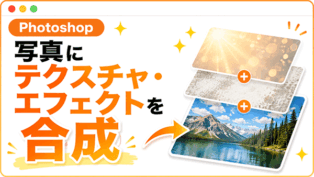
Photoshop写真の上にテクスチャやエフェクト画像を合成 

Photoshopで写真の上にエフェクトやテクスチャ画像を重ねる際、描画モードの「スクリーン」を適用すると、画像の黒い部分が透過され、光やテクスチャだけを自然に合成できます。さらに「マスク」を組み合わせることで、不要な部分を隠したり、効果の強弱を簡単に調整できます1. 写真の上にテクスチャ・エフェクトを重ねる基本手順画像の配置: テクスチャや光のエフェクト画像を、加工したい写真レイヤーの「上」に配置します。 描画モードの変更: 配置したエフェクトレイヤーの描画モードを「通常」から「スクリーン」に変更します。これで暗い背景が消えてエフェクト部分だけが写真に馴染みます。マスクの追加: エフェクトレイヤーを選択し、レイヤーパネル下部の「レイヤーマスクを追加」アイコンをクリックします。不要部分の調整: 描画色を「黒」にしたブラシツールで、エフェクトを消したい部分(人物の顔など)をマスク上でなぞると、その部分のエフェクトだけを自然に消去できます。2. 活用テクニックとおすすめの設定不透明度の調整: スクリーンだけでは効果が強すぎる場合、レイヤーの「不透明度」を50%〜70%程度に下げると、写真と...
Photoshop

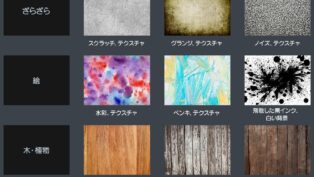
Photoshop プロンプト [テクスチャ][光と影][天候・自然]

Photoshopで生成できる合成素材として役立つ画像のプロンプトをまとめています。[テクスチャ][光と影][天候・自然]などのテーマに関連したものを掲載しています。connecre_ps_textureダウンロード
Photoshop

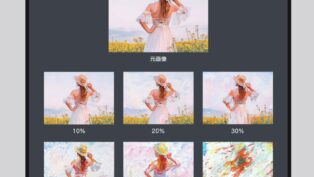
Photoshop クイックマスク 強度

クイックマスクを使った生成塗りつぶしによる加工の強度の違いをまとめています。connecre_ps_brightnessダウンロード