Adobe Illustratorには、Adobe Fireflyを活用した生成AI機能のほか、イラストの変形、配色変更、画像のベクター化など、制作時間の短縮に役立つ機能が多数用意されています。
今回は、デザイン制作で活用しやすい機能と基本的な操作方法をまとめます。
1.手描き風のベクターイラストを生成する
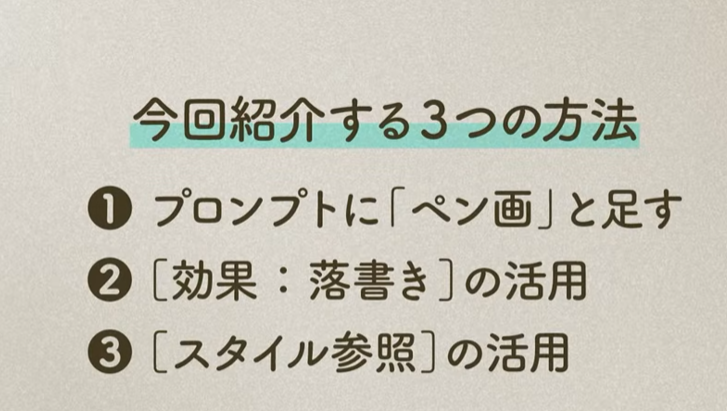
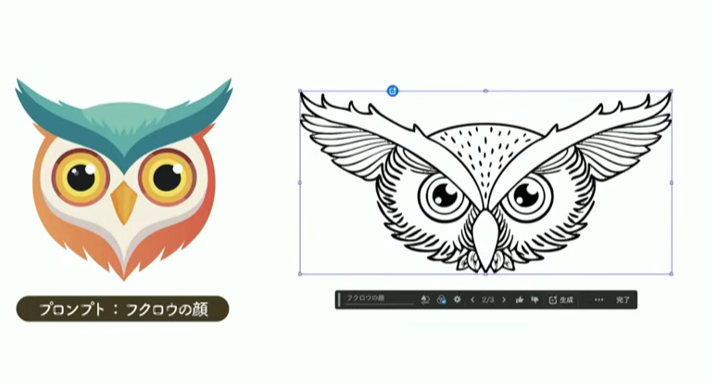
生成AIで作成したイラストを手描き風に仕上げたい場合は、次の3つの方法が活用できます。
方法1:プロンプトに画風を追加する
生成時の指示に「ペン画」「線画」「手描き風」などを加えることで、希望するタッチに近づけます。
方法2:「効果:落書き」を利用する
生成時の効果から「落書き」を選択すると、ラフな線や手描き感のある表現を作りやすくなります。
方法3:「スタイル参照」を利用する
参考にしたい画像をスタイルとして指定し、その雰囲気を反映したベクターイラストを生成します。既存のイラストとトーンをそろえたい場合にも便利です。
活用例:挿絵、アイコン、線画、手描き風の装飾素材など
参考リンク
YouTube動画
Adobe Blog:手描き風ベクターイラストの生成
2.意図した角度のイラストを作成する
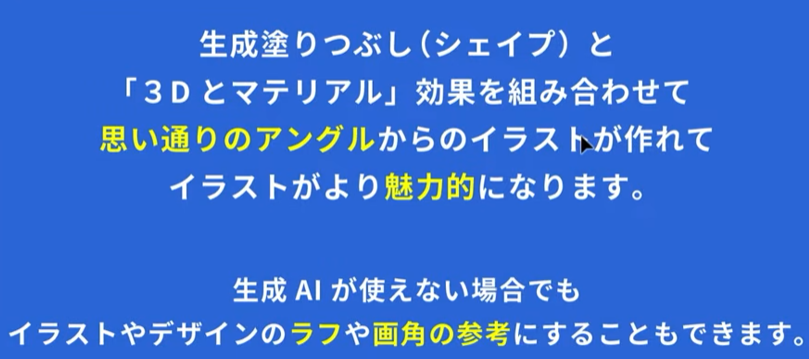
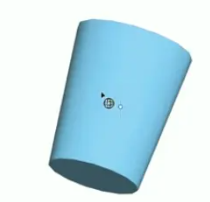
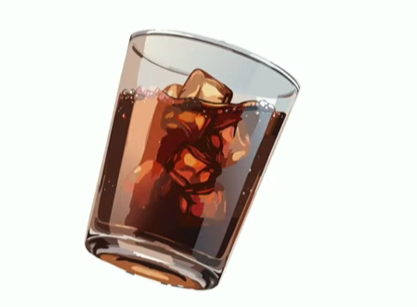
正面向きだけでなく、斜めや傾いた角度のイラストを作りたい場合は、プロンプトだけで調整するよりも、構図や形状の参考になる画像・オブジェクトを併用すると意図を伝えやすくなります。
活用例:商品イラスト、容器、立体物、同一モチーフの角度違いなど
参考リンク
Adobe Blog:意図した角度のイラストを生成する方法
Illustratorの「3Dとマテリアル」などで簡単な立体形状を作り、角度や向きの参考として利用する方法もあります。
3.ターンテーブルでオブジェクトの向きを変える
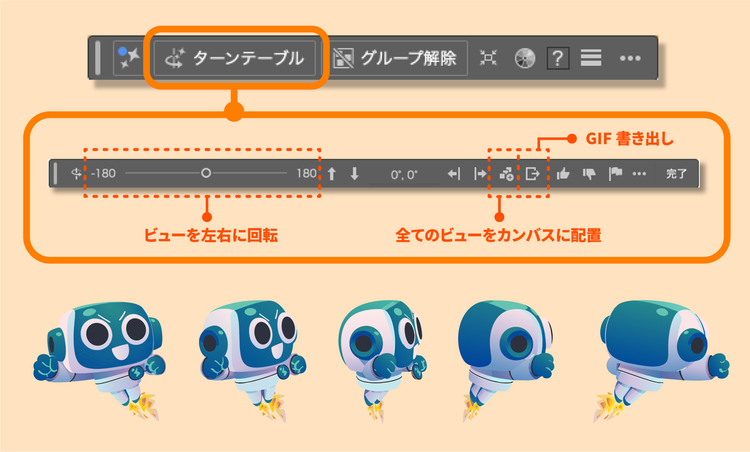
「ターンテーブル」は、1つのベクターイラストをもとに、異なる角度から見たバリエーションを生成する機能です。
メニュー:「オブジェクト」→「生成」→「ターンテーブル」
ビューを左右に回転させて希望する角度を選び、必要なビューをカンバス上に配置できます。キャラクターや商品を複数の角度で見せたい場合に便利です。
活用例:キャラクター設定、商品説明、アニメーション素材、立体物の角度違い
参考リンク
Adobe Blog:Illustratorのターンテーブル
Adobe Blog:ターンテーブル活用例
4.パペットワープでイラストのポーズを変える
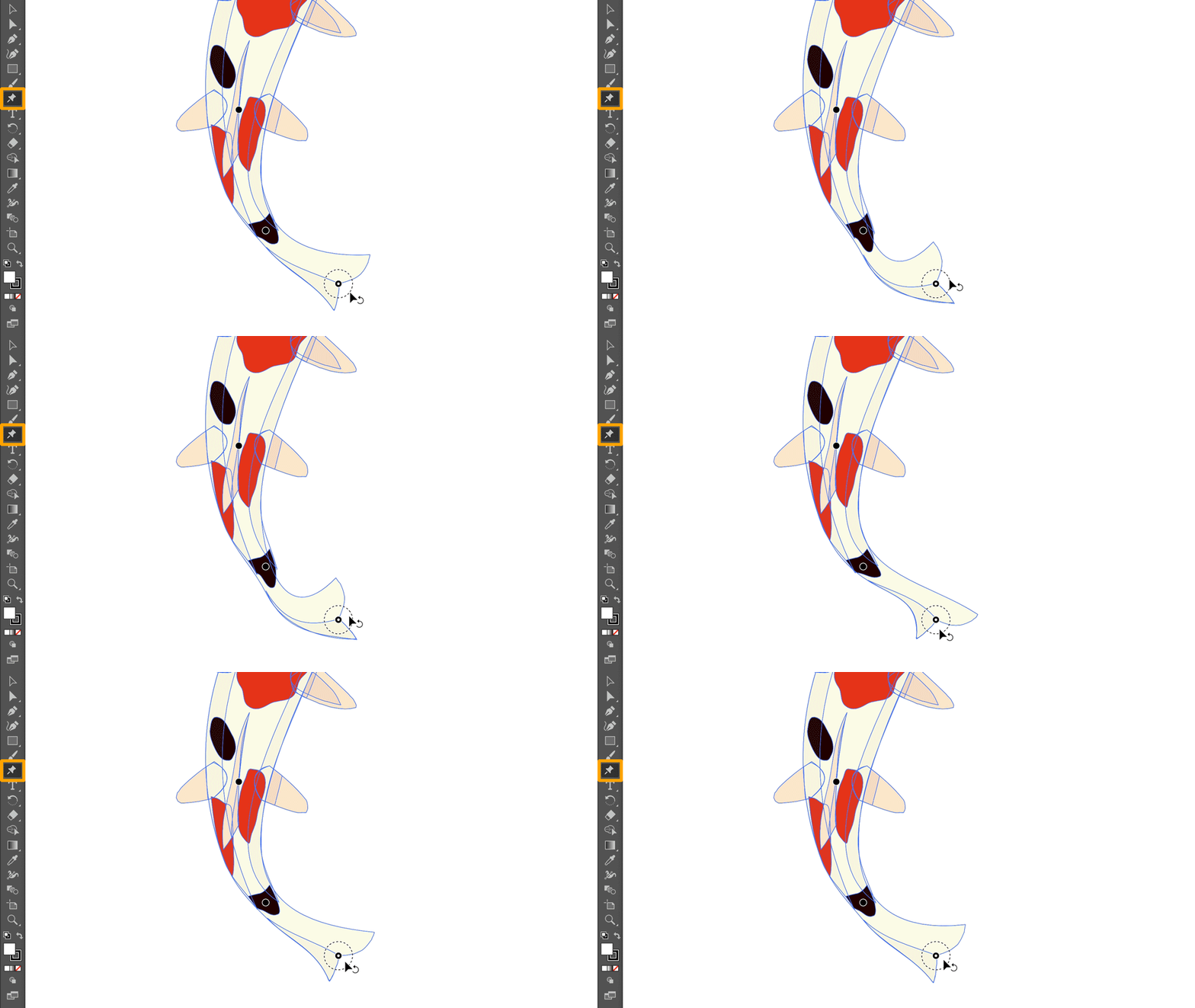
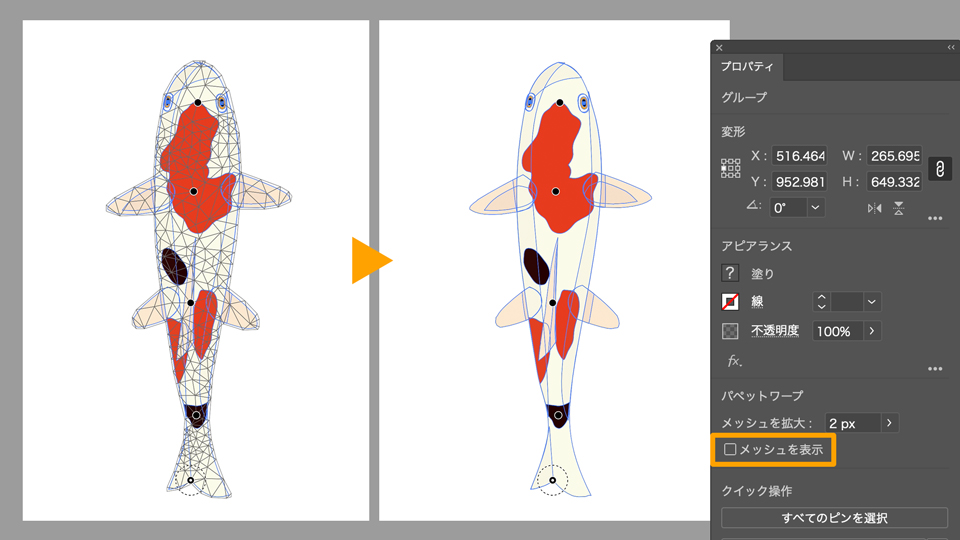
「パペットワープツール」は、イラストにピンを打ち、関節のように動かして形を変える機能です。
- 変形したいイラストを選択します。
- ツールバーから「パペットワープツール」を選択します。
- 動かしたくない箇所と、動かしたい箇所にピンを追加します。
- ピンをドラッグしてポーズや形を調整します。
元のパスを一から描き直さずに、手足や魚の体、キャラクターの姿勢などを変更できます。
参考リンク
Adobe公式:パペットワープの使い方
5.生成拡張で画像の外側を補完する
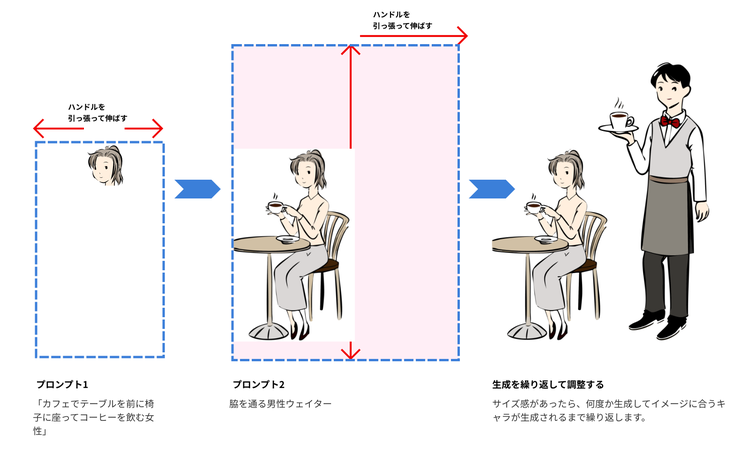
「生成拡張」は、画像やイラストの周囲を生成AIで補完し、必要なサイズや構図に合わせて表示領域を広げる機能です。
横長の素材を縦長にしたい場合や、人物・イラストの周辺に余白を追加したい場合などに活用できます。
活用例:バナーのサイズ展開、SNS画像の縦横比変更、文字を配置する余白の追加
参考リンク
Adobe Blog:Illustratorの生成拡張
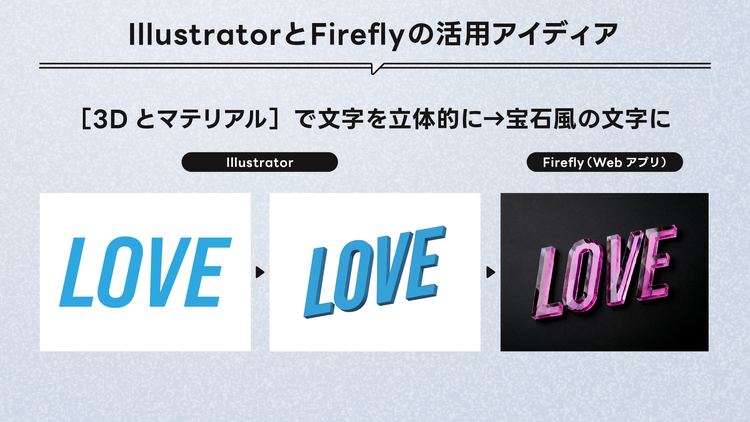
6.構成参照と「3Dとマテリアル」で立体的な文字を作る
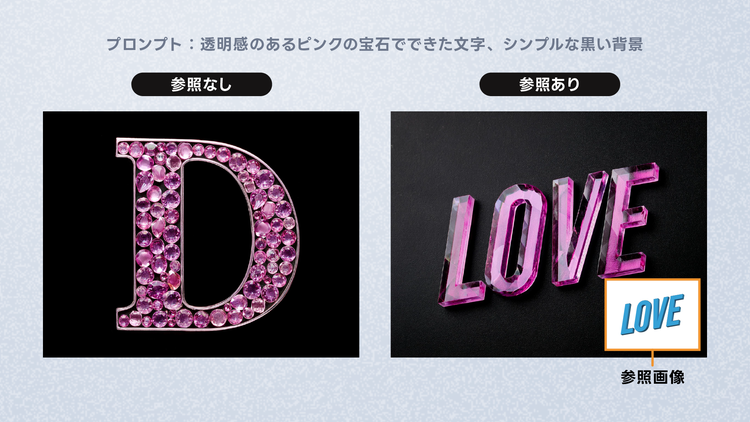
生成AIの「構成参照」を利用すると、参考画像のレイアウトや文字の形をもとに、希望する構成に近い画像を生成できます。
生成した文字やロゴをIllustratorで整え、「3Dとマテリアル」の効果を加えることで、宝石風、金属風、立体看板風などの表現に展開できます。
- 参考にしたい文字や構成画像を用意します。
- 構成参照を使って、希望する雰囲気の素材を生成します。
- Illustratorで文字や形状を調整します。
- 「3Dとマテリアル」で立体感や質感を追加します。
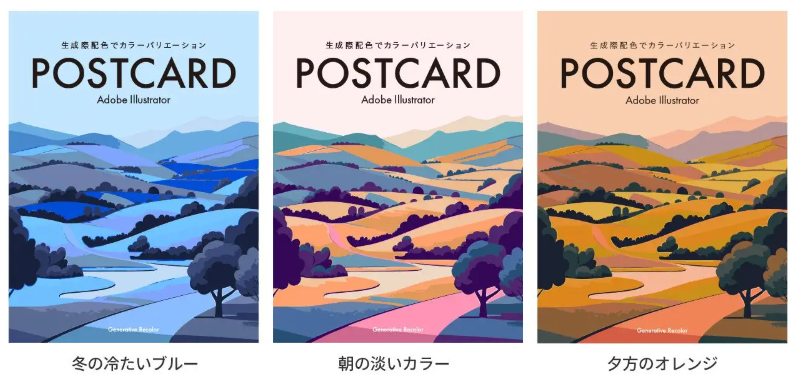
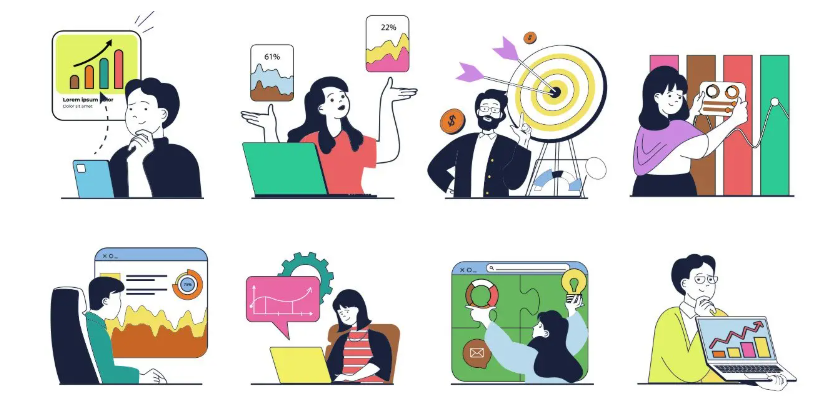
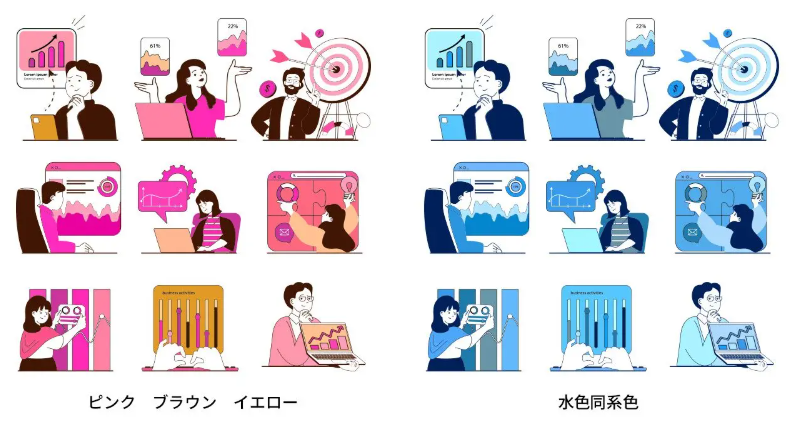
7.生成再配色で配色案を自動作成する
「生成再配色」は、言葉でイメージを入力すると、ベクターイラストの配色案を複数提案してくれる機能です。
メニュー:「編集」→「カラーを編集」→「生成再配色」
「冬の青いブルー」「春の淡いカラー」「夕方のオレンジ」など、希望するイメージを入力すると、元の形状を保ったまま配色だけを変更できます。
活用例:季節別デザイン、色違い商品の提案、ブランドカラーの比較、複数案の作成
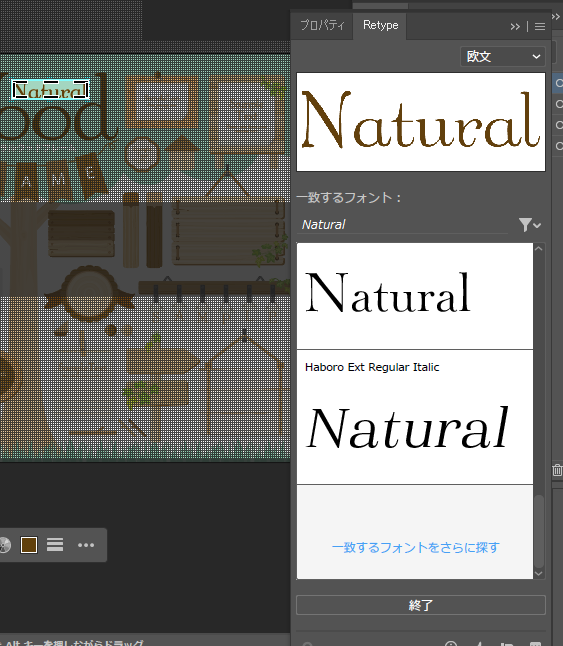
8.Retypeで画像やアウトライン文字からフォントを探す
「Retype」は、画像内の文字やアウトライン化された文字を解析し、似ているフォントを検索する機能です。
フォント名が分からないデザインや、画像として受け取った文字の雰囲気を再現したい場合に利用できます。
画像をアップロードしてフォントを探すことも可能です。
参考リンク
Adobe Fonts:画像からフォントを検索
9.画像トレースで写真や画像をベクター化する
「画像トレース」を使うと、JPGやPNGなどの画像をパスに変換できます。
- 写真または画像をIllustratorに配置します。
- 画像を選択した状態で、画面上部またはプロパティパネルの「画像トレース」をクリックします。
- 「写真(高画質)」「白黒のロゴ」「シルエット」など、仕上がりに合うプリセットを選択します。
- 最後に「拡張」をクリックし、トレース結果を編集可能なパスに変換します。
活用例:ロゴのトレース、手描きイラストのデータ化、シルエット素材の作成
10.パターン・リピート機能で幾何学模様を作る
Illustratorの「パターン作成」や「リピート」を使うと、上下左右につながる背景パターンや、万華鏡のような幾何学模様を作成できます。
シームレスパターンの作り方
- パターンにしたいイラストや画像の一部を選択します。
- 「オブジェクト」→「パターン」→「作成」を選択します。
- レンガ状、六角形、格子状など、タイルの並べ方を選択します。
万華鏡のような効果を作る場合は、「オブジェクト」→「リピート」→「ラジアル」または「グリッド」を利用します。
11.写真からカラーパレットを作る
写真の色をもとにカラーパレットを作る方法は、主に3つあります。
方法1:オブジェクトを再配色して写真から色を抽出する
写真全体の色のバランスを、複数のスウォッチとして取り出したい場合に便利です。
- ベースとなる写真をIllustratorに配置します。
- 写真の横に、色を入れる四角形を複数作成します。
- 写真と四角形をすべて選択します。
- 「編集」→「カラーを編集」→「オブジェクトを再配色」を選択します。
- パネル下部の「オブジェクトからカラーを抽出」をクリックします。
- 配置した写真をクリックすると、主要な配色が四角形に適用されます。
方法2:スポイトツールで必要な色を取得する
- 写真をIllustratorに配置します。
- 色を保存する四角形を作り、選択します。
- キーボードの「I」キーでスポイトツールに切り替えます。
- Shiftキーを押しながら、写真内の取得したい色をクリックします。
- 四角形に色が適用されるため、必要な色数だけ繰り返します。
方法3:生成再配色で言葉から配色を作る
写真がない場合でも、生成再配色を使えば、言葉のイメージから配色案を作成できます。
- 色を付けたいイラストや複数の図形を選択します。
- 「編集」→「カラーを編集」→「生成再配色」を選択します。
- 「レトロな日本の喫茶店」「サイバーパンクな夜の街」など、希望するイメージを入力します。
- 「生成」をクリックすると、イメージに合わせた配色案が複数表示されます。
作成した色は、「スウォッチ」パネル下部のフォルダアイコン(新規カラーグループ)から保存しておくと、別の制作物でも再利用できます。
まとめ
Illustratorの生成AI機能は、完成品をそのまま作るためだけでなく、アイデア出し、構図の検討、配色案の比較、素材作成の効率化にも活用できます。
まずは、日常の制作で使いやすい「生成再配色」「生成拡張」「Retype」「画像トレース」などから試し、必要に応じてターンテーブルや構成参照を取り入れると活用しやすくなります。
※利用できる機能や画面構成は、Illustratorのバージョンや利用環境によって異なる場合があります。