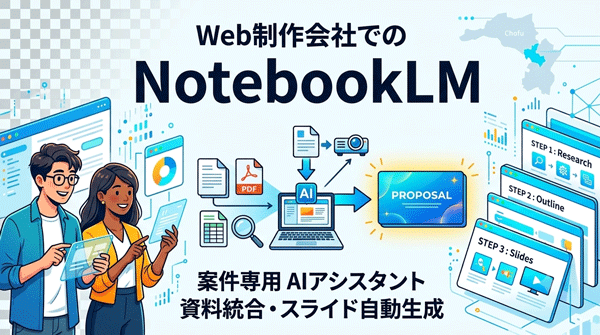
Web制作業務において、AIを活用した情報整理・業務効率化が不可欠になっています。
Googleが提供する「NotebookLM」は、一般的な生成AIと異なり、「登録した社内資料・仕様書・議事録のみを根拠にして回答する」という強い特徴を持っています。ハルシネーション(嘘の回答)を防ぎ、プロジェクト専用の「AIアシスタント」として非常に優秀です。
本記事では、Web制作会社におけるフェーズ別の活用アイディアと、社内資料からインフォグラフィック(図解資料)を自動作成する手順をまとめました。
初めての方は下記を参照
https://www.i3design.jp/in-pocket/how-to-use-notebooklm/
https://webtan.impress.co.jp/e/2026/07/29/52991
🏢 フェーズ別・NotebookLM活用アイディア一覧
日常業務のあらゆるフェーズで、案件専用のノートブックを作成して活用できます。
| フェーズ | 具体的な活用方法 | 期待できる効果 |
| 営業・提案 | RFP(提案依頼書)やヒアリングシートを読み込ませ、課題と解決案を構造化。提案書の骨子を作成。 | 提案作成のスピード化・視覚的説得力の向上 |
| 要件定義 | 打ち合わせの議事録テキストから【決定事項】と【保留事項】を抽出し、仕様の「言った言わない」を防止。 | 要件漏れ・トラブルの削減 |
| デザイン | クライアントのCI/VIガイドラインを登録し、トーン&マナーやカラーコード、フォントルールの適合性チェック。 | ブランドルールの徹底・品質均一化 |
| 実装・QA | コーディング規約やWebアクセシビリティ(WCAG)ガイドラインと照らし合わせ、HTML/CSSコードをチェック。 | コードレビューの自動化・クオリティ底上げ |
| 解析・改善 | GA4やSearch ConsoleのCSVデータを投入し、離脱率が高いページの課題抽出や改善施策のサマリー作成。 | 月次レポート作成の高速化・施策精度の向上 |
NotebookLMで出力できる形式
- スライド:プレゼン用の構成案やテキスト
- インフォグラフィック:視覚的な図解アイデアの抽出
- 動画解説:動画用の台本や解説スクリプト
- データテーブル:散在する情報の表形式への整理
- マインドマップ:複雑な情報の構造化と関係性の整理
- タイムライン:議事録や歴史的経緯の時系列整理
- よくある質問(FAQ):マニュアルからの自動Q&A生成
- 学習ガイド:クイズや概要把握用のドキュメント
- 音声概要:会話形式の音声解説
💡 提案資料作成でNotebookLMが最強である理由
一般的な生成AI(ChatGPT等)で提案書を作ろうとすると、外部の無関係な情報が混ざったり(ハルシネーション)、自社の強みやクライアントの個別要件からズレた提案が出力されたりしがちです。
NotebookLMは、「自分がアップロードした資料(ソース)だけ」を根拠にして回答・生成を行うため、以下の課題を一気に解決できます。
- 資料の散在を解決: 会社概要(Googleドキュメント)、過去事例(スプレッドシート)、クライアントのRFP/ヒアリングメモ(PDFやテキスト)、現行WebサイトURLなどを1つのノートブックに集約可能。
- 顧客別のカスタマイズが容易: 集約したデータをもとに、「製造業向け」「コスト削減重視」といったターゲットに応じた提案ストーリーを即座に生成。
- 正確性の担保: 自社の実績データや最新の料金体系から逸脱しない正確な提案内容を維持。
🛠️ NotebookLMを使った提案資料作成の実践3ステップ
提案資料作成の基本フローは以下の3ステップです。
フローの全体像:
[Step 1] 営業資料・RFPを読み込ませる──▶[Step 2] プロンプトで提案骨子を生成──▶[Step 3] スライド生成・仕上げ
Step 1: 提案に必要なソース(資料)を読み込ませる
ノートブックを作成し、今回の提案で使う資料をまとめてアップロードします(最大50個まで登録可能)。
- クライアントのヒアリングシート・RFP(要件定義メモ)
- クライアントの現行WebサイトURL
- 自社の過去の類似案件提案書(PDF)
- 自社のサービス仕様書・価格表・事例集(GoogleスプレッドシートやPDF)
Step 2: 提案書の骨子(ストーリー構成)を生成する
集約したソースを元に、提案の構成案(目次および各スライドのメッセージ)を作成させます。
📌 提案骨子生成プロンプト例:
「アップロードした資料を元に、〇〇社(クライアント名)向けのWebサイトリニューアル提案書の骨子を作成してください。
【課題】問い合わせ数の伸び悩み、ブランドイメージの刷新
【提案の目的】ターゲット層の信頼獲得、コンバージョン率の向上
【構成案】
- 現状課題の整理
- コンセプト・リニューアル方針
- サイト構造・主要機能案
- 類似業界での導入実績・ROI(成果例)
- 概算スケジュールと次のステップ各スライドに記載すべきメッセージと箇条書き要素を具現化して出力してください。」
Step 3: スライド資料の生成とカスタマイズ
NotebookLMの画面右側にある「Studio(スタジオ)」パネルから「スライド資料」を選択すると、ソースと骨子を反映したスライド構成(ビジュアル付き)が一括生成されます。
- カスタマイズ指示: 鉛筆マーク(カスタマイズ)から「ターゲットの属性(専門用語を避ける)」「配色(コーポレートカラー指定:#XXXXXX)」「デザインのトーン&マナー(洗練・シック等)」を指定可能です。
- 仕上げ: 生成されたスライドを叩き台としてそのまま活用するか、文言の微調整を行って仕上げます。
🔄 応用:NotebookLM × Gemini でスライドを編集・高度化するワークフロー
NotebookLMで作成したスライド構成やテキストをもとに、さらに自由なデザイン修正やGoogleスライドへの展開を行いたい場合は、Gemini(Canvas機能等)と連携させる「2段階ワークフロー」が効果的です。
- NotebookLMで資料統合・骨子作成: 散らばった社内資料やRFPから、正確な提案ストーリーとスライド構成案をまとめる。
- Gemini(Canvas)でデザイン・スライド化: 作成された骨子をGeminiに渡し、Canvas機能などを通してスライド化やデザイン調整(カラーや配置の打ち替え)を行う。
- Googleスライド/PPTに出力・最終調整: エクスポートして細部を整える。
従来の提案書作成に数時間〜数十時間かかっていた作業が、たたき台の作成まで15〜25分程度(約70〜80%の時短)で完了するようになります。
📌 提案資料作成で成果を出すコツ・注意点
- 参照ソースのチェックボックス管理:「提案内容全体の構成」を作るときは全資料にチェック、「見積もりやスケジュール」のみを確認したいときは該当資料だけにチェックを絞ることで、ハルシネーション(誤回答)を防ぎ精度の高い出力が得られます。
- デザイン指示プロンプトの工夫:スライド生成時のカスタマイズプロンプトで、カラーコード(#C2B092 など)やイメージキーワード(「信頼感のある青ベース」「ミニマルな図解」など)を明確に指定すると、初期デザインの品質が向上します。
- 「たたき台作成」の超速化で勝率を上げる:AIで短時間で作成した高品質な“たたき台”をもとに、ディレクターがクライアント独自の課題深掘り(定性的な提案内容の磨き込み)に時間を充てることで、コンペ獲得率(勝率)を高めることができます。
🖼️【ピックアップ機能】社内資料をインフォグラフィック化する方法
NotebookLMの注目の活用法として、「社内資料の情報だけを使ってインフォグラフィック(図解)を生成する機能」があります。提案書やレポートのビジュアル作成に活用可能です。
使用ツール:NotebookLM( https://notebooklm.google.com/ )
フローの全体像:
[手順1] ソースの選択──▶[手順2] スタイル選択&詳細指示──▶[手順3] 生成・確認
【手順 1】 ソースを選択する
- NotebookLMにインフォグラフィック化したい社内資料(PDF、Googleドキュメント、議事録など)をアップロードします。
- 左側の「ソース」一覧から、今回使いたい資料にチェックを入れます。
- 画面右側のStudioパネルにある「インフォグラフィック」の「
>」をクリックします。
【手順 2】 スタイルを選択し、詳細を指示する
- スタイル(言語・ビジュアルスタイル)を選択:
- 言語:日本語を選択
- ビジュアルスタイル:目的に合ったデザインテイスト(クレイ、スケッチ、アニメ、フラットなど)を選択します。
- 内容の詳細を指示:
- テキスト入力エリアに「どのような構成でまとめるか」「何を強調したいか」を指示します。
- プロンプト例: 「今回の提案における課題と解決策、およびロードマップを中心にまとめてください」
- 「生成」 ボタンをクリックします。
【手順 3】 インフォグラフィックの完成
ソースの段階で情報が整理されているため、要点がまとまったビジュアルが生成されます。図解やグラフィックにより、複雑な提案内容が一目で理解できるようになります。
🎨 デザインにさらにこだわりたい場合(BananaXの活用)
標準スタイル以外のグラフィックを作りたい場合は、プロンプト配布サイト「BananaX」との併用が効果的です。
- BananaX (バナナエックス):https://furoku.github.io/bananaX/
- インフォグラフィックで使えるデザイン用プロンプトが公開されているサイトです。
活用方法:
- BananaXで好みのプロンプトをコピー。
- NotebookLMの指示文入力欄にて、内容指示(どのような情報を図解するか)に続けて、コピーしたプロンプトを貼り付けて入力します。
- NotebookLMにはないスタイルのグラフィックを作成可能になります。(※作成したプロンプトはChatGPT等の他AIツールでも流用可能です)
📌 社内運用上のルールとコツ
全社・チームで安全かつ効率的に運用するためのポイントです。
- 参照ソースの絞り込み:質問や生成を行う前に、関係のない古い資料のチェックを外すことで、誤回答(ハルシネーション)をほぼ完全に防げます。
- 命名ルールの統一:アップロードするファイル名は
YYYYMMDD_〇〇仕様書.pdfのように日付と内容を明記すると、AIが時系列を正確に認識できます。 - 社内ナレッジの共有:プロジェクト用だけでなく、自社の「コーディング規約」や「納品チェックリスト」を集約したチーム共通ノートを作成しておくと、社内Q&Aボットとして重宝します。