Adobe Photoshopには、Adobe Fireflyを活用した生成AI機能のほか、写真補正、合成、テクスチャ作成、ニューラルフィルターなど、制作時間の短縮に役立つ機能が多数用意されています。
本記事では、社内制作で活用しやすい機能を中心に、概要・基本操作・活用例をまとめます。
この記事で確認できること
- オブジェクトを回転・変形する
- 画像の一部を生成して合成する
- 生成塗りつぶしで差し替える・広げる
- 調和で合成画像をなじませる
- 肌をスムーズに補正する
- Nano Bananaで画像編集を試す
- 透明な立体文字を背景になじませる
- テクスチャを生成して写真に重ねる
- エフェクト画像を生成して合成する
- Camera Rawでガラスの映り込みを補正する
- ニューラルフィルターで人物写真を加工する
- パターン・グラデーション・モックアップ素材を作る
1. オブジェクトを回転・変形する
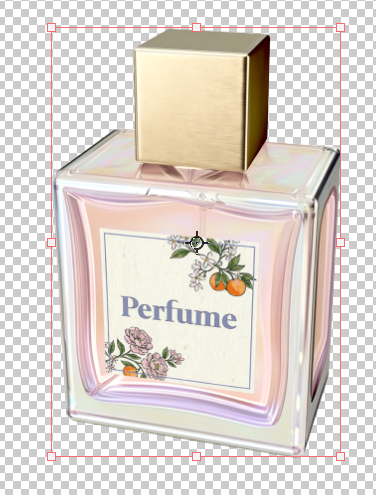
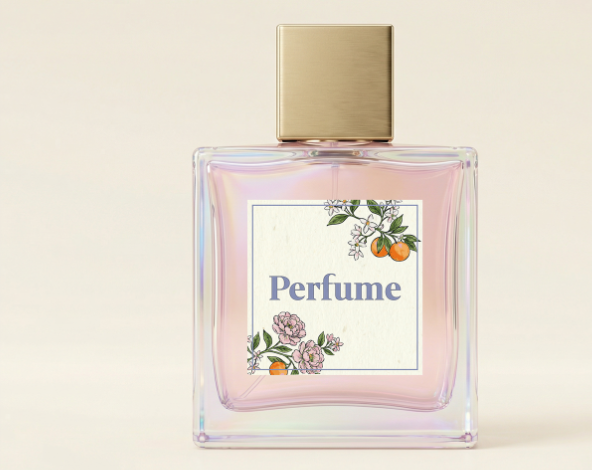
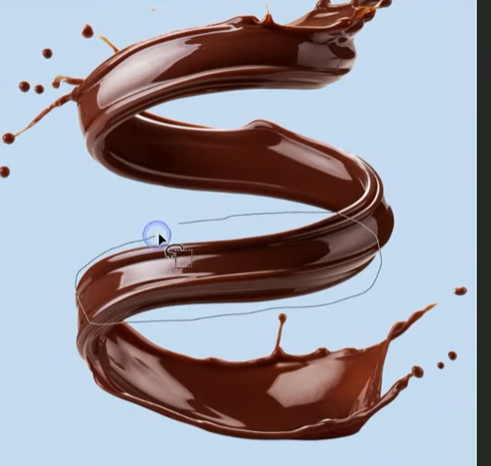
配置した画像やオブジェクトの角度を調整したいときに使います。商品の向きや見せ方を変えたい場合に便利です。
基本的な操作の流れ
- 対象のレイヤーを選択します。
- Ctrl+T(自由変形)または「編集」→「変形」を使います。
- ハンドルをドラッグして角度を調整し、Enterで確定します。
活用例
商品画像の向き調整、切り抜き素材の角度変更、配置バランスの調整。
参考リンク
- https://helpx.adobe.com/jp/photoshop/desktop/crop-resize-transform/transform-manipulate-reshape/rotate-objects.html
- https://photoshopbook.com/rotate-object/
2. 画像の一部を生成して合成する
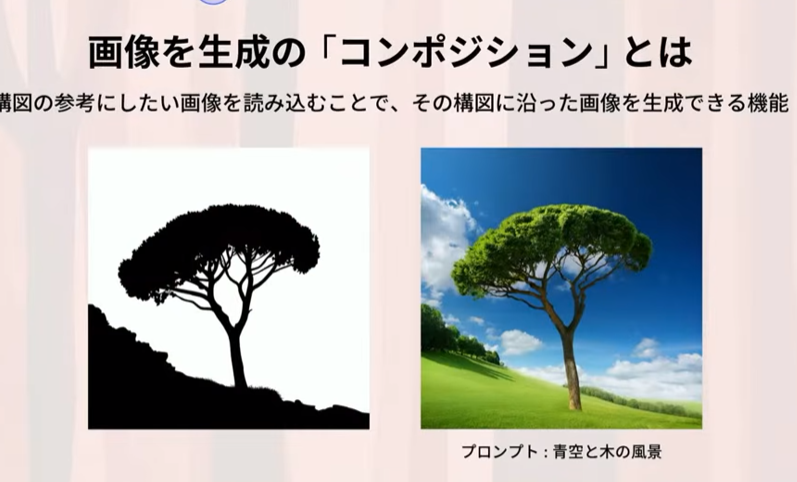
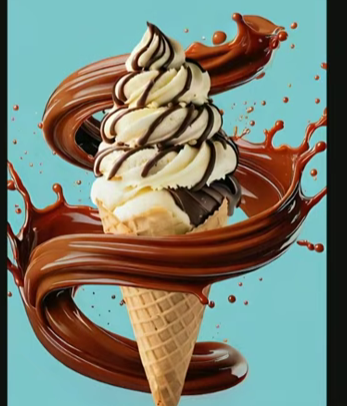
生成AIを使って、元画像にない要素を追加したり、写真の印象に合う素材を作成したりできます。
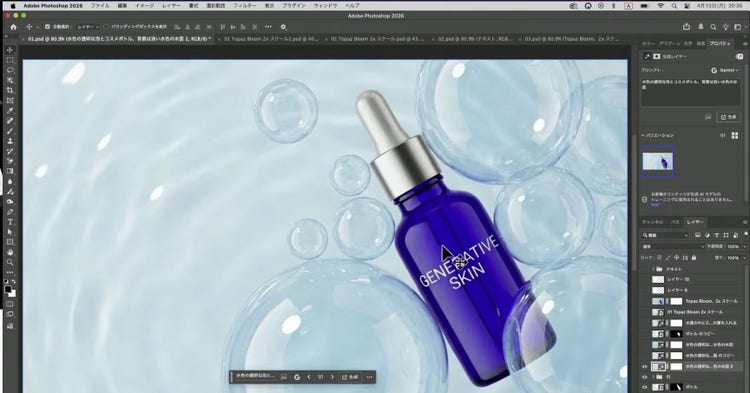
基本的な操作の流れ
- 追加したい範囲を選択します。
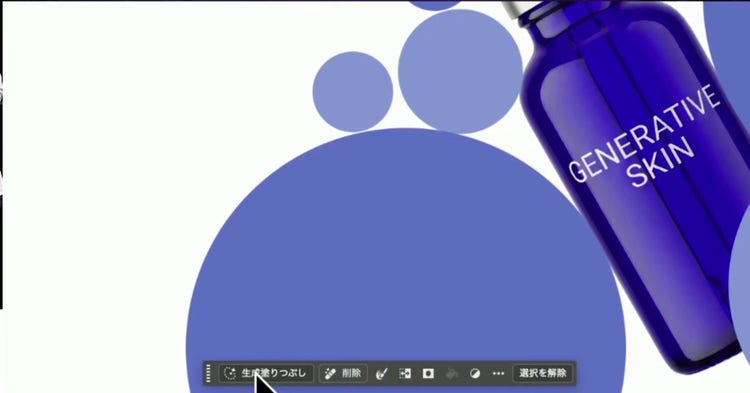
- コンテキストタスクバーの「生成塗りつぶし」を選びます。
- 必要に応じてプロンプトを入力し、候補から自然なものを選びます。
活用例
商品背景の追加、装飾素材の作成、デザイン案のたたき台作成。
参考リンク
- https://blog.adobe.com/jp/publish/2025/06/12/cc-firefly-practical-tips-10-composition-photoshop
- https://blog.adobe.com/jp/publish/2026/05/07/cc-firefly-practical-tips-22-photoshop-gen-fill-layout
3. 生成塗りつぶしで差し替える・広げる
選択範囲をAIで塗りつぶし、背景や模様、素材の一部を自然に変更できます。画像の外側を補完したい場合にも使えます。
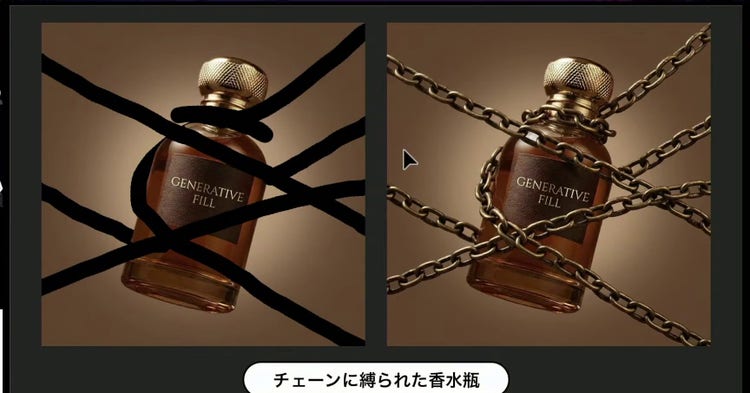
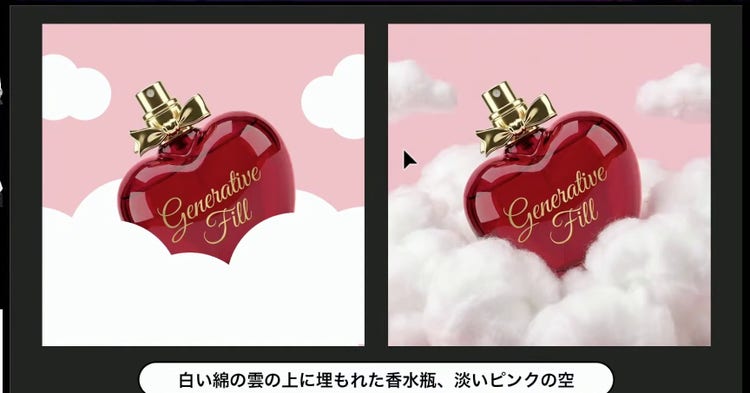
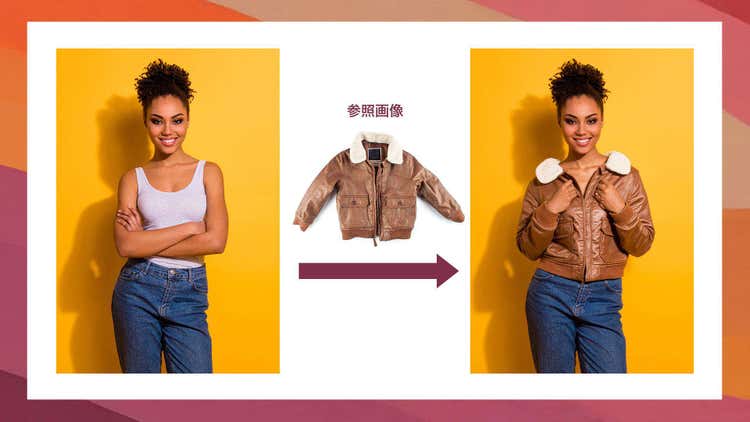
基本的な操作の流れ
- 変更したい範囲を選択します。
- 「生成塗りつぶし」を実行します。
- 候補を比較し、不自然な部分があれば選択範囲を変えて再生成します。
活用例
背景の補完、不要部分の置き換え、柄・装飾の差し替え。
参考リンク
4. 調和で合成画像をなじませる
別の画像から配置した人物や素材の色味・明るさを、背景に合わせて自動調整する機能です。
基本的な操作の流れ
- 合成したい素材を別レイヤーで配置します。
- 「調和」を使い、背景に合う色味へ調整します。
- 必要に応じてマスクや明るさを微調整します。
活用例
人物合成、商品合成、背景写真と素材のなじませ処理。
参考リンク
5. 肌をスムーズに補正する
ニューラルフィルターの「肌をスムーズに」を使うと、人物写真の肌を自然に補正できます。
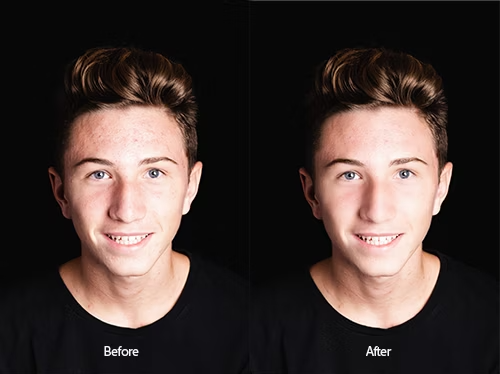
基本的な操作の流れ
- 人物写真を開きます。
- 「フィルター」→「ニューラルフィルター」を開きます。
- 「肌をスムーズに」を有効にして、強さを調整します。
活用例
プロフィール写真、スタッフ写真、人物写真の簡易レタッチ。
参考リンク
6. Nano Bananaで画像編集を試す
Photoshop上で自然言語による画像編集を行う機能です。指示文で編集内容を伝え、複数の候補から選べます。
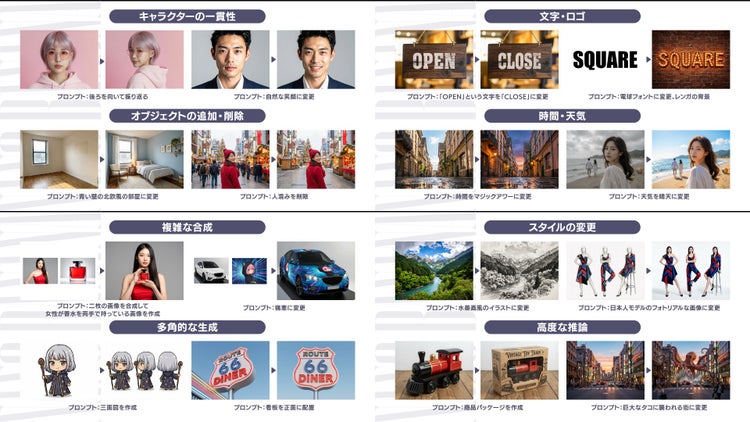
基本的な操作の流れ
- 編集したい画像を開きます。
- 目的に合わせて指示文を入力します。
- 生成結果を確認し、必要に応じて指示を具体化します。
活用例
構図変更、素材追加、スタイル変更などのラフ案作成。
参考リンク
7. 透明な立体文字を背景になじませる
文字を背景の質感に合わせ、立体感のある表現にする方法です。広告バナーやメインビジュアルで使いやすい表現です。
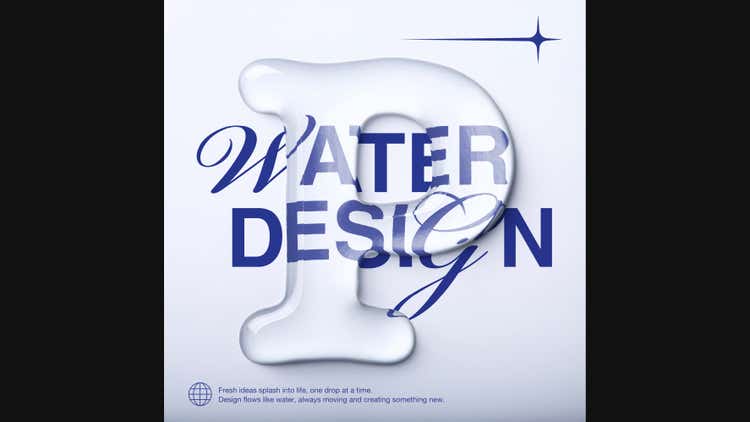
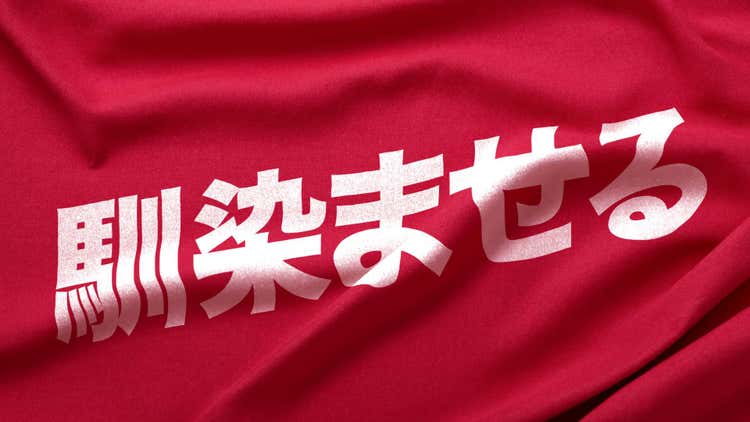
基本的な操作の流れ
- 背景画像の上に文字を配置します。
- レイヤースタイルや描画モードで質感を調整します。
- 必要に応じて「置き換え」フィルターで背景の凹凸になじませます。
活用例
水面・布・紙・壁などの質感に文字をなじませるデザイン。
参考リンク
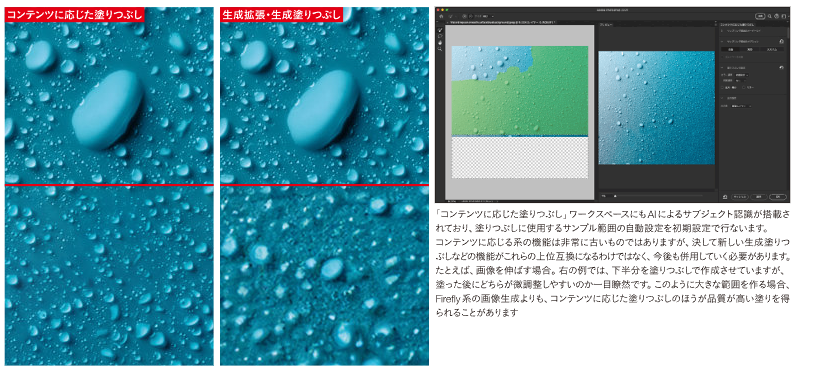
8. テクスチャを生成して写真に重ねる
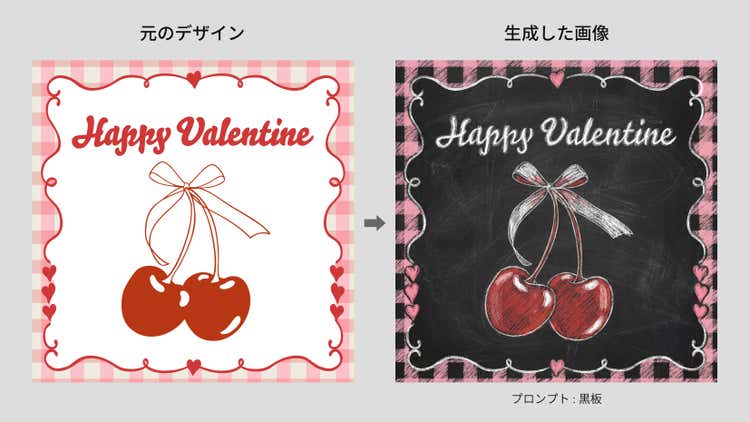
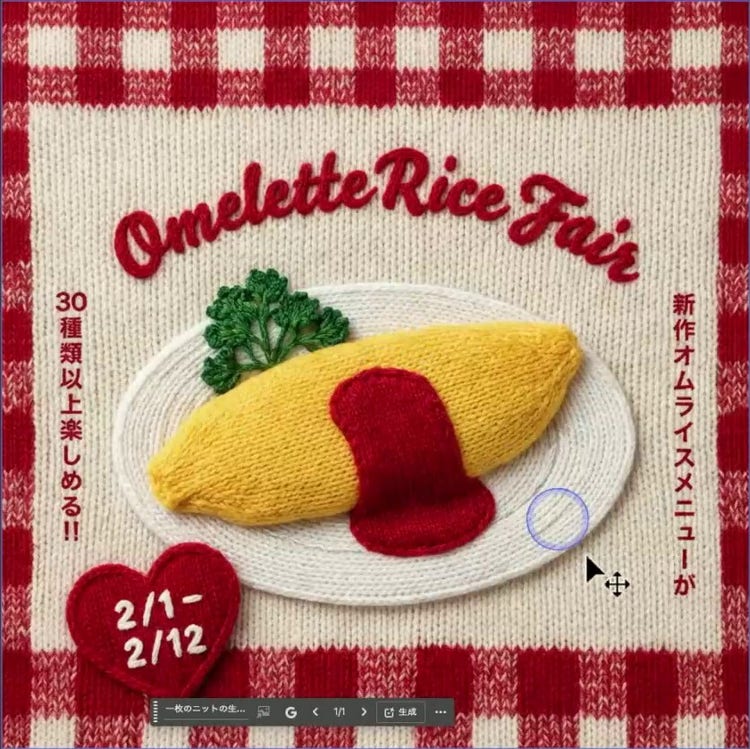
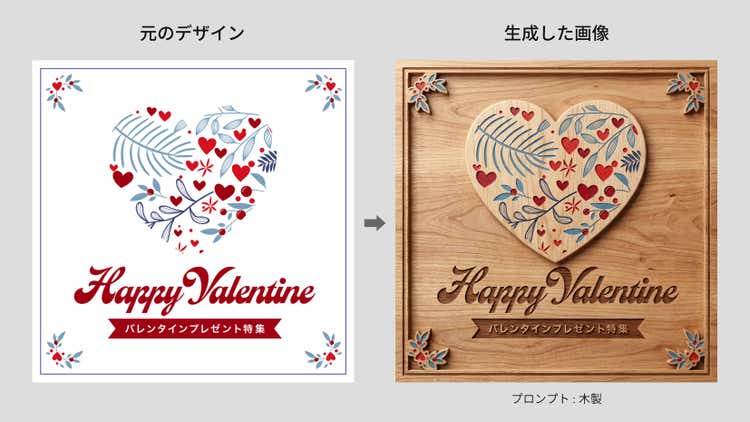
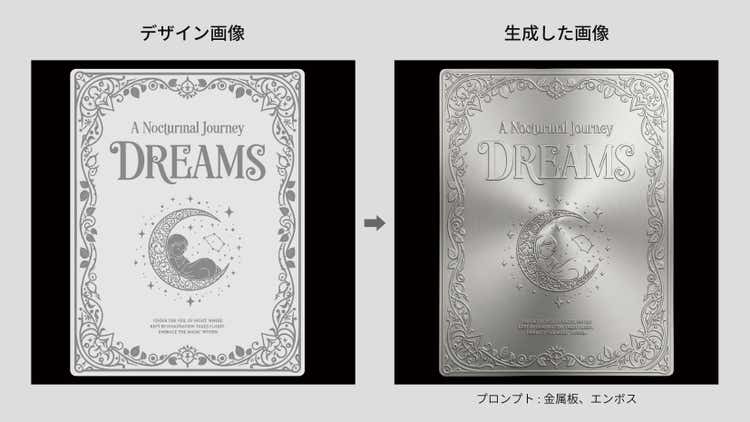
紙、布、光、影などのテクスチャを生成し、写真やデザインに重ねて雰囲気を加えます。
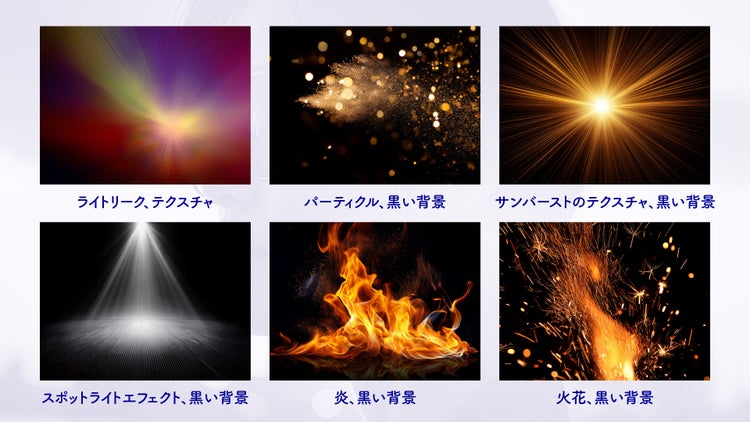
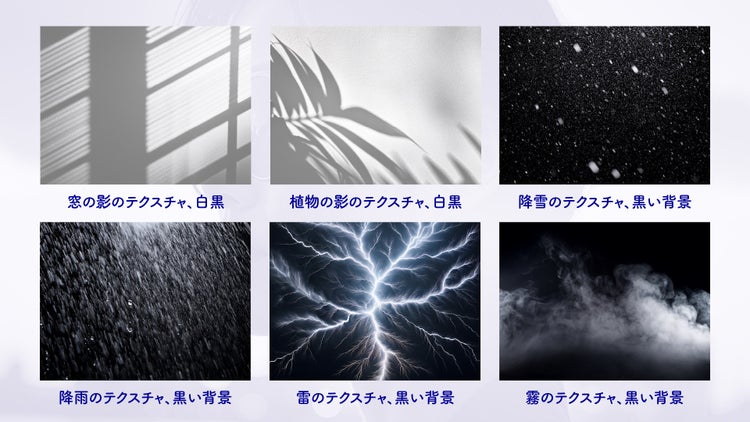
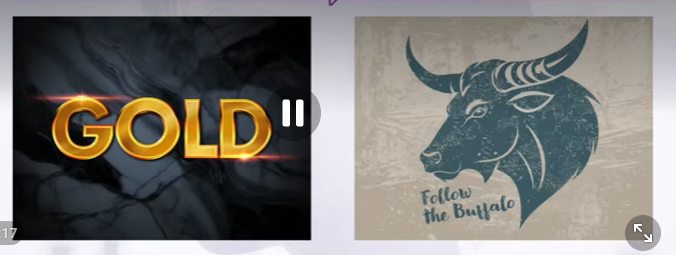
基本的な操作の流れ
- 生成したいテクスチャの種類を決めます。
- 生成塗りつぶしや生成画像で素材を作ります。
- 描画モードや不透明度を調整して重ねます。
活用例
背景の質感追加、ビンテージ風加工、紙面・布地・光の演出。
参考リンク
- https://blog.adobe.com/jp/publish/2025/08/28/cc-firefly-practical-tips-13-generate-texture
- https://blog.adobe.com/jp/publish/2025/09/11/cc-firefly-practical-tips-14-light-shadow-texture
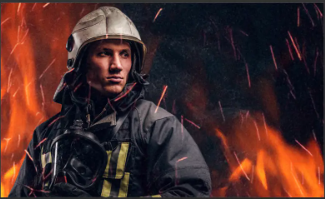
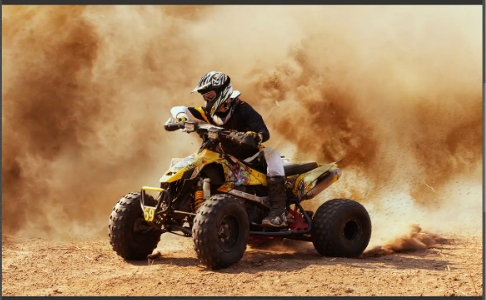
9. エフェクト画像を生成して合成する
炎、煙、光、雨、ほこりなどのエフェクト素材を生成し、写真に重ねて演出を強める方法です。
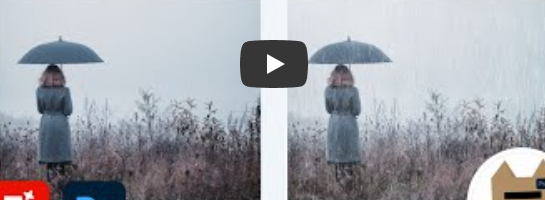
基本的な操作の流れ
- 追加したいエフェクトを決めます。
- 素材を生成し、写真の上に配置します。
- 描画モード、ぼかし、不透明度を調整します。
活用例
イベント告知画像、SNSバナー、キャンペーンビジュアルの演出強化。
参考リンク
10. Camera Rawでガラスの映り込みを補正する
ガラス越しに撮影した写真の反射や映り込みを抑え、被写体を見やすく補正できます。
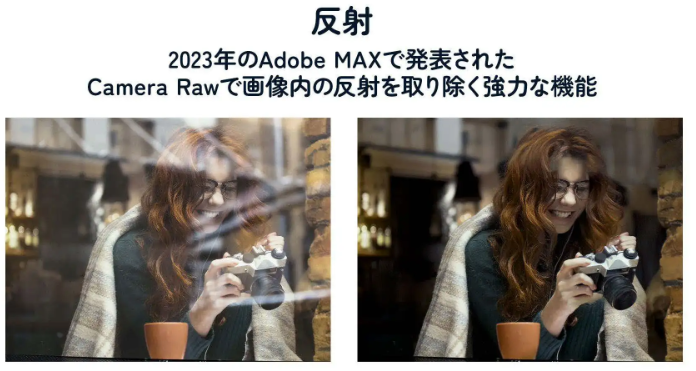
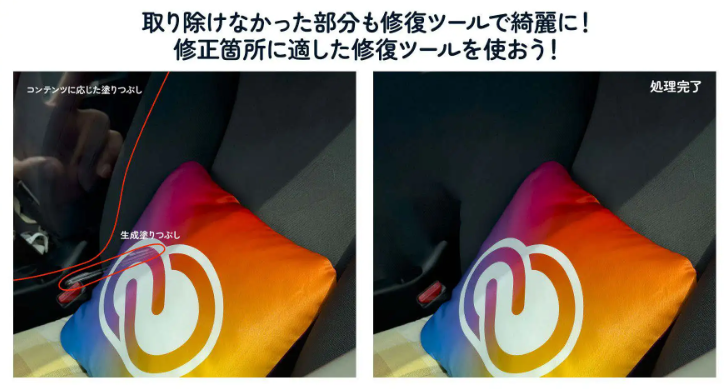
基本的な操作の流れ
- 対象写真をCamera Rawで開きます。
- 反射除去・補正関連の項目を確認します。
- 結果を見ながら強さを調整します。
活用例
店舗・ショールーム・窓越し写真・展示物写真の補正。
参考リンク
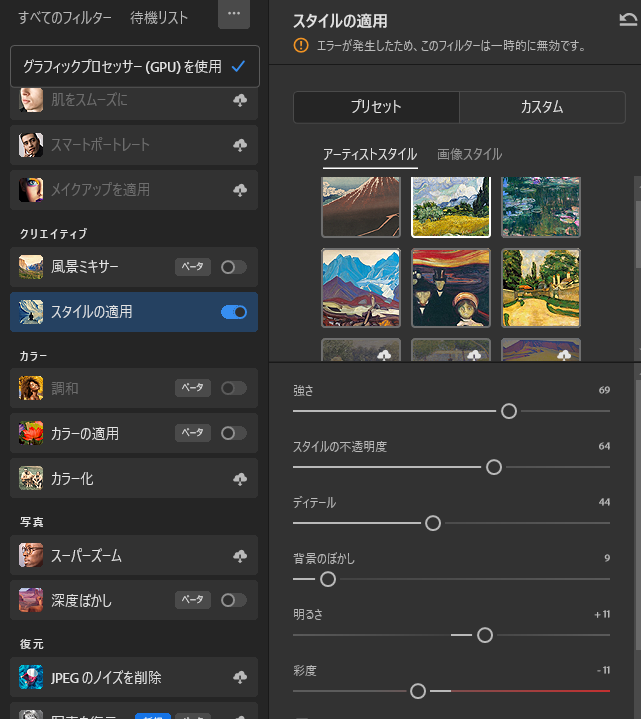
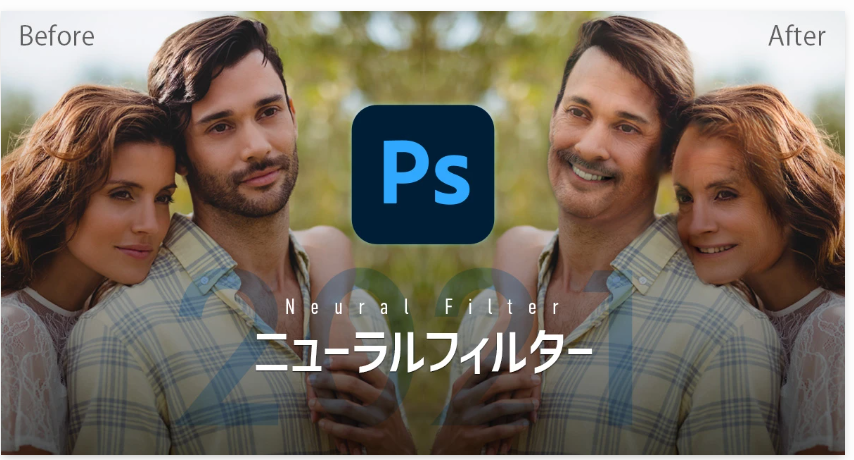
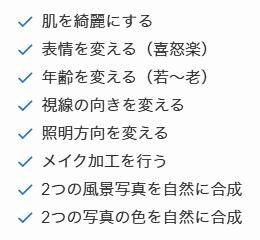
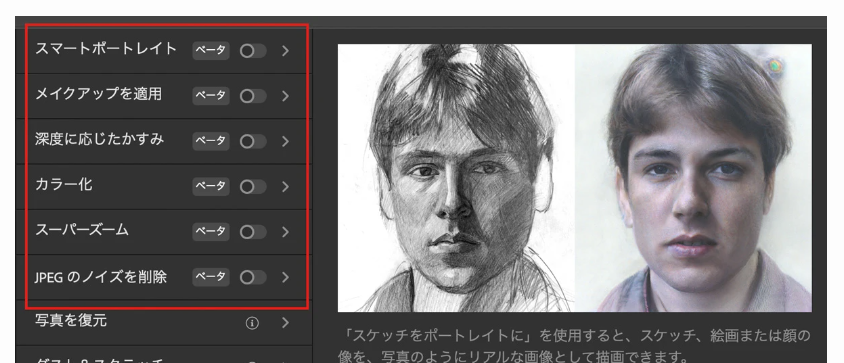
11. ニューラルフィルターで人物写真を加工する
表情、年齢感、色調、写真の復元などをAIで調整できる機能です。短時間で複数パターンを試せます。
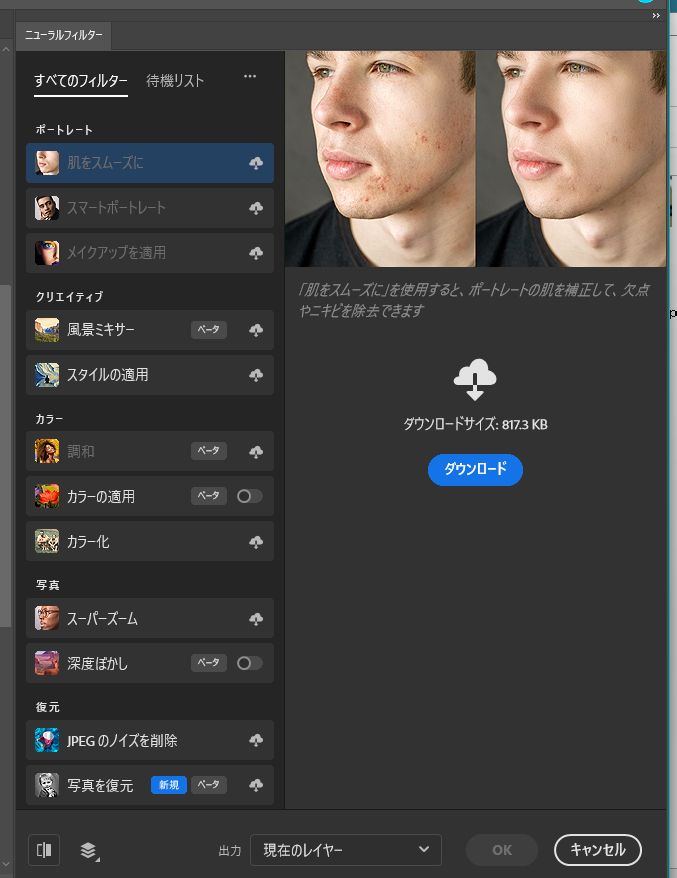
基本的な操作の流れ
- 「フィルター」→「ニューラルフィルター」を開きます。
- 使いたいフィルターを有効にします。
- スライダーで調整し、別レイヤーとして出力すると修正しやすくなります。
活用例
人物写真の印象調整、古い写真の補正、簡易的なビジュアル案作成。
参考リンク
- https://www.adobe.com/jp/creativecloud/roc/blog/photography/neural-filters.html
- https://321web.link/neural-filter/
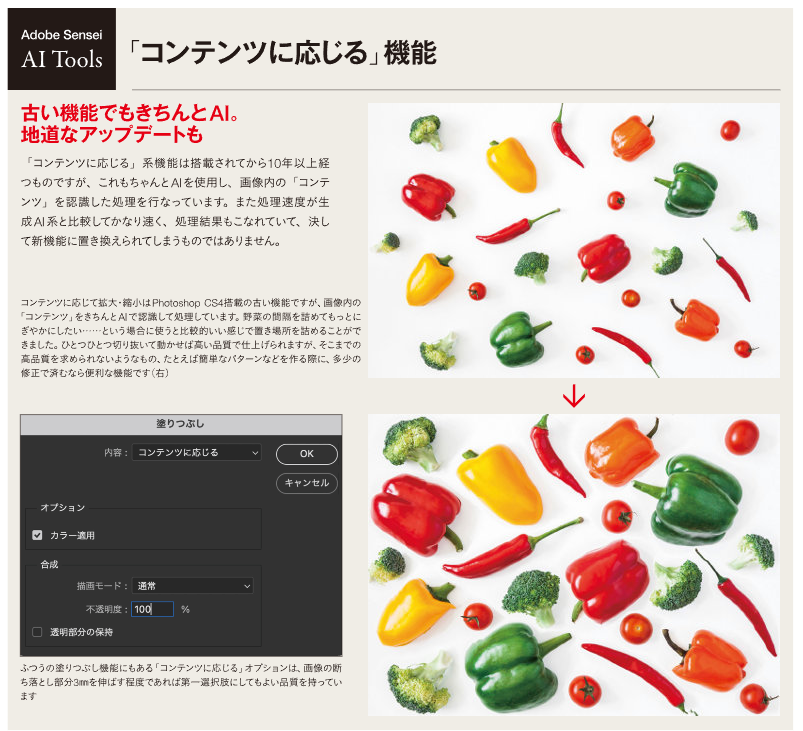
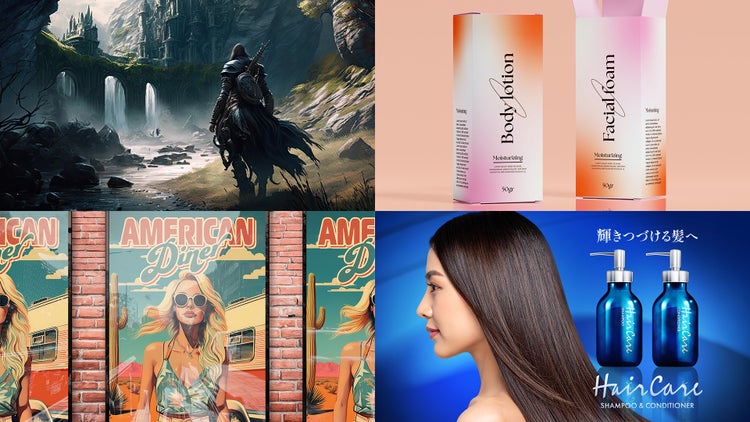
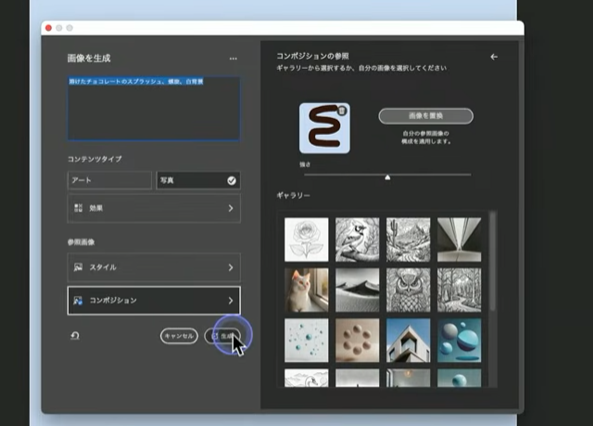
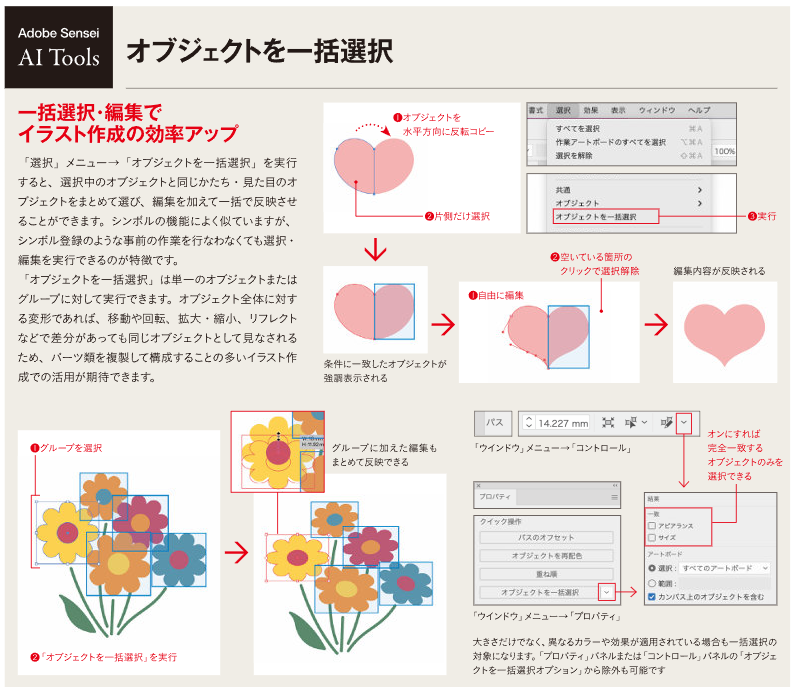
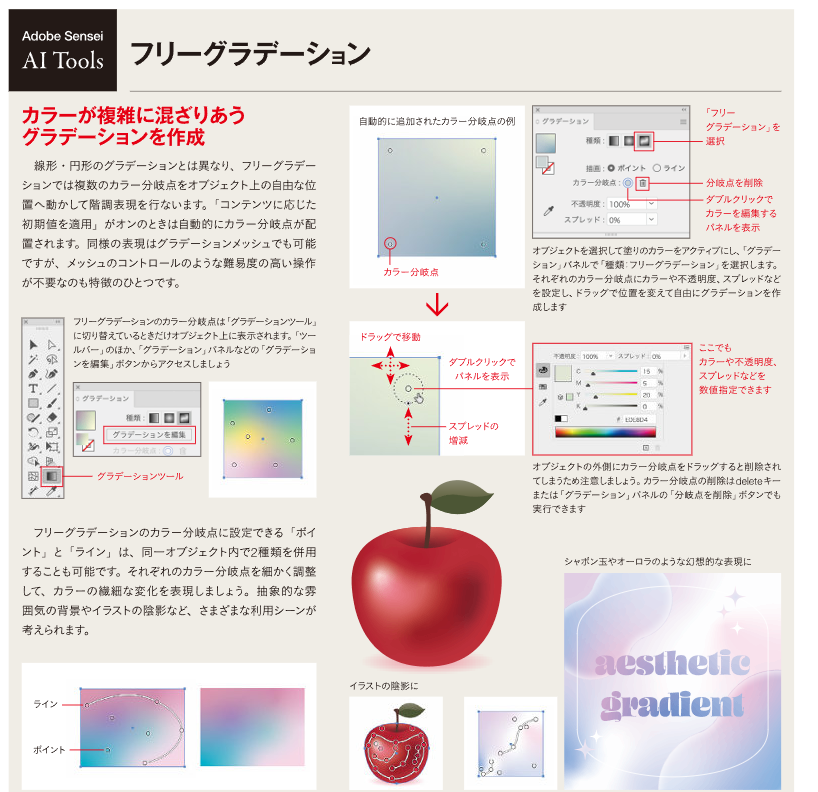
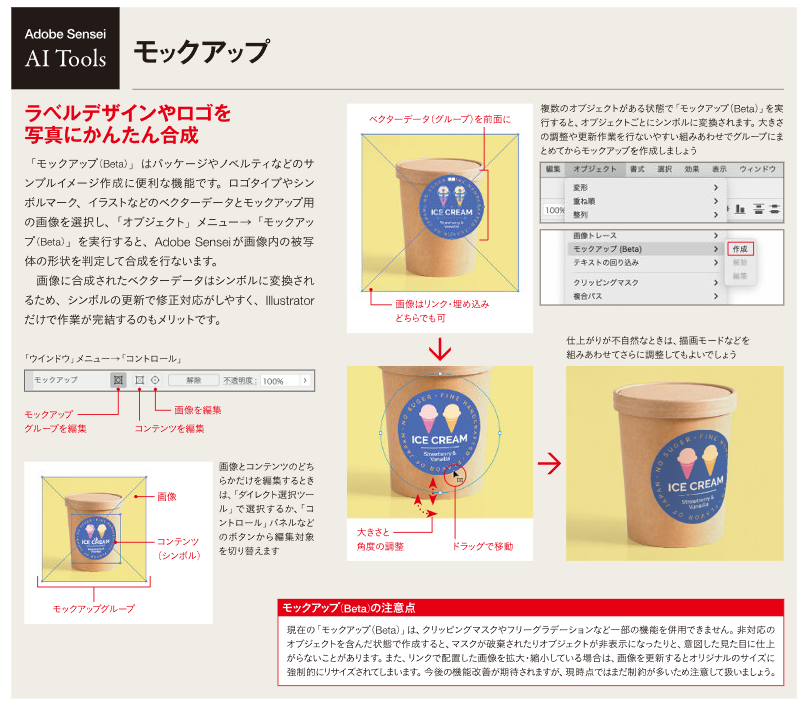
12. パターン・グラデーション・モックアップ素材を作る
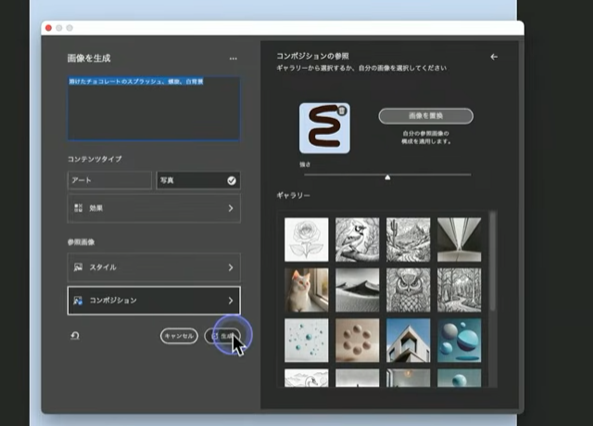
生成AIを使って、背景パターンやグラデーション、商品モックアップ用の素材を作成する方法です。
基本的な操作の流れ
- 作りたい素材の用途を決めます。
- 色、形、雰囲気をプロンプトで指定します。
- 繰り返し使える素材として保存します。
活用例
バナー背景、SNS画像、LP装飾、提案用のラフ素材。
社内利用時の注意点
- 生成AIの結果は毎回同じにならないため、必ず仕上がりを目視で確認します。
- 人物写真や商品写真に使う場合は、不自然な変形やブランド表記の崩れがないか確認します。
- 公開前の画像は、必要に応じて元画像・生成後画像・編集履歴を残しておくと確認しやすくなります。
- お客様案件で使用する場合は、著作権・肖像権・利用規約に問題がない素材を使用します。
まとめ
Photoshopの生成AI機能やニューラルフィルターは、素材作成や写真補正の作業時間を短縮できます。特に、生成塗りつぶし、テクスチャ生成、エフェクト合成、反射補正は、日常のWeb制作でも活用しやすい機能です。