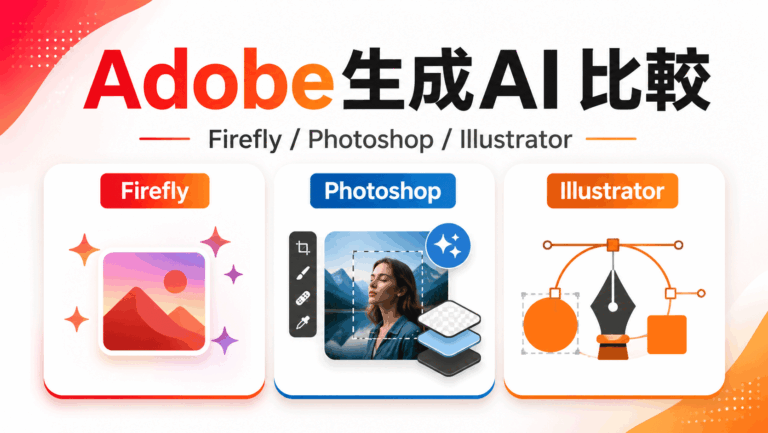
Adobeの生成AI「Firefly」は、ブラウザで利用するFirefly Web版だけでなく、PhotoshopやIllustratorの中にも組み込まれています。
同じFireflyの技術を使用していますが、それぞれ得意な作業が異なります。
- Firefly Web版:アイデアや素材を幅広く生成する
- Photoshop:画像を修正・合成し、自然に馴染ませる
- Illustrator:編集可能なベクターデータを作る
この記事では、画像・イラスト制作における3つのツールの違いと、実務での使い分けを紹介します。
まずは3つの役割を確認
アイデアや素材を複数作る
        ↓
  Firefly Web版
        ↓
写真・構図・光・影を調整する
        ↓
    Photoshop
        ↓
線・形・色を編集できる素材にする
        ↓
   Illustrator
必ず3つすべてを使う必要はありません。
作りたいものや納品形式に合わせて、1つのツールだけを使う場合と、複数のツールを組み合わせる場合があります。
機能・得意分野の比較
| 比較項目 | Firefly Web版 | Photoshop | Illustrator |
|---|---|---|---|
| 主な役割 | アイデア出し・素材生成 | 写真編集・合成・レタッチ | ベクター制作・仕上げ |
| 主なデータ | 画像・ベクター・動画など | ラスター画像・ピクセル | ベクター・パス |
| ゼロからの画像生成 | ◎ | ◎ | ○ |
| 構図や画風の検討 | ◎ | ○ | ○ |
| 写真の光・影・質感 | ○ | ◎ | △ |
| 不要物の削除 | ○ | ◎ | △ |
| 追加要素を自然に馴染ませる | ○ | ◎ | △ |
| 背景やアートワークの拡張 | ○ | ◎ | ○ |
| 線・形・色の細かな編集 | △ | ○ | ◎ |
| 拡大縮小への強さ | △ | △ | ◎ |
| ロゴ・アイコン制作 | ○ | △ | ◎ |
| 写真・バナー制作 | ○ | ◎ | △ |
1.Adobe Firefly Web版
どのようなツールか
Firefly Web版は、ブラウザ上で画像、ベクター、動画などを生成・編集できるクリエイティブツールです。
PhotoshopやIllustratorを開く前に、複数のアイデアや画風を試したい場合に向いています。
─ 主な機能
テキストから画像を生成
文章で指示を入力し、写真やイラストを生成します。
例:明るい自然光が差し込む、観葉植物のあるモダンな室内
テキストからベクターを生成
文章から、編集可能なベクター素材を生成できます。
生成したデータはSVG形式で書き出し、Illustratorなどで編集できます。
スタイル参照
参考画像を指定し、その画像の色、質感、画風、雰囲気を反映した画像を生成できます。
同じテイストの画像を複数作りたい場合にも便利です。
構成参照
参考画像の被写体配置や大まかな構図を利用して、別の画像を生成できます。
元画像の輪郭や奥行きを参考にするため、文章だけで指示するよりも構図を合わせやすくなります。
画像生成の詳細設定
使用するモデルによって異なりますが、次のような設定が利用できます。
構図、画風、色味、光の方向などを比較しながら、複数の案を試せる点がFirefly Web版の強みです。
生成塗りつぶし
画像の一部をブラシで選択し、新しい要素を追加したり、別のものに置き換えたりできます。
参照画像を追加し、生成する要素の見た目を指定することもできます。
(操作場所:Fireflyホーム画面左側の[画像]→[画像を編集]、または生成画像の[編集]タブ→左側ツールバーの[塗りつぶし])
生成AI削除
画像内の不要なものを削除し、周囲の画像に合わせて空いた部分を補います。}(操作場所:Fireflyホーム画面左側の[画像]→[オブジェクトを削除]、または生成画像の[編集]タブ→左側ツールバーの[削除])
生成拡張
画像の外側をAIで描き足し、正方形の画像を横長にするなど、使用場所に合わせて縦横比を変更できます。}(操作場所:Fireflyホーム画面左側の[画像]→[背景を拡張]、または生成画像の[編集]タブ→[拡張])
得意なこと
苦手なこと
Firefly Web版は、完成データを細かく作り込むツールというより、アイデアや素材を素早く作るツールとして考えると分かりやすくなります。
2.Photoshopの生成AI
どのようなツールか
Photoshopは、写真やラスター画像を扱うツールです。
AIで画像を生成するだけでなく、既存画像への追加、削除、置き換え、背景拡張などを、通常のレイヤーやマスク、色調補正と組み合わせて行えます。
─ 主な機能
画像を生成
Photoshopの画面内で、テキストプロンプトから新しい画像を生成できます。
Adobe Fireflyモデルのほか、利用環境によってはパートナーAIモデルも選択できます。参照画像やスタイル設定を利用して、生成方向を指定することもできます。
(操作場所:新規ドキュメントを開く→[画像を生成]→コンテキストタスクバー)
生成塗りつぶし
選択した範囲に対して、次の編集ができます。生成結果は新しいレイヤーとして追加できるため、元画像を残しながら試せます。
(操作場所:選択ツールで範囲を指定→コンテキストタスクバーの[生成塗りつぶし])
削除ツール
写真内の不要な人物、電線、看板、小物などを囲むことで削除できます。
処理方法は、Photoshopに任せる「自動」、生成AIを使用する「生成AIがオン」、生成AIを使用しない「生成AIがオフ」から選択できます。
(操作場所:画面左側のツールパネル→[削除ツール])
生成拡張
カンバスを広げ、元画像の外側に続く背景をAIで生成します。
次のような場合に便利です。
(操作場所:画面左側のツールパネル→[切り抜きツール]→コンテキストタスクバーの[生成拡張])
Photoshopの通常機能との組み合わせ
Photoshopでは、生成後の画像を次の機能で仕上げられます。
AI生成だけで完成させるのではなく、通常の編集機能を使って光、色、質感、境界を調整できる点が大きな強みです。
レイヤーマスク
画像の一部を消したり表示したりしながら、合成部分の境界を調整します。
生成した人物や物を元画像に馴染ませる場合に使用します。
(操作場所:レイヤーパネル下部の[レイヤーマスクを追加])
調整レイヤー
次のような調整を、元画像を直接変更せずに行えます。生成した画像と元写真の色味や明るさを合わせる場合に使用します。
(操作場所:レイヤーパネル下部の[塗りつぶしまたは調整レイヤーを新規作成])
カットアウトフィルター
写真や生成画像を、切り絵のような少ない色面に変換します。
Illustratorの画像トレースを行う前に使用すると、パスが複雑になりにくくなります。
主な設定項目は次のとおりです。
(操作場所:上部メニューの[フィルター]→[フィルターギャラリー]→[アート]→[カットアウト])
ポスタリゼーション
なだらかなグラデーションを、段階的な色面に変換します。影や明暗をアニメ風、フラットイラスト風に変換する場合に使用します。
(操作場所:レイヤーパネル下部の[塗りつぶしまたは調整レイヤーを新規作成]→[ポスタリゼーション])
パターンプレビュー
素材を繰り返したときのつながりを確認しながら、シームレスパターンを作成します。
(操作場所:上部メニューの[表示]→[パターンプレビュー])
完成したパターンは、次の場所から登録できます。
(操作場所:[編集]→[パターンを定義])
得意なこと
苦手なこと
Photoshopは、画像を生成するツールというより、生成した画像を実務で使える状態まで修正・合成するツールとして優れています。
3.Illustratorの生成AI
どのようなツールか
Illustratorは、点と線で構成されるベクターデータを扱うツールです。
作成したイラストやアイコンは、拡大・縮小しても画質が劣化しません。色、線、形を後から変更しやすいため、Webと印刷の両方で使用する素材に向いています。
─ 主な機能
ベクターを生成
テキストプロンプトから、次の種類のベクターを生成できます。
ディテール量、スタイル参照、効果、使用色などを指定できます。周囲にある既存のアートワークにスタイルを合わせることもできます。
(操作場所:シェイプを選択→コンテキストタスクバーの[ベクターを生成]、または[オブジェクト]→[生成])
生成塗りつぶし(シェイプ)
長方形や円、自由な形のパスなどを選択し、その形の中にベクターグラフィックを生成します。
決められた範囲内にイラストや装飾を収めたい場合に便利です。
(操作場所:シェイプを選択→コンテキストタスクバーの[生成塗りつぶし(シェイプ)]、または[オブジェクト]→[生成])
生成再配色
既存のカラーイラストを選択し、文章で配色テーマを指定できます。
例:
元の形を変えずにカラーバリエーションを作れるため、配色案の比較に向いています。
(操作場所:カラーのベクターアートを選択→[編集]→[カラーを編集]→[生成再配色] または[オブジェクト]→[生成])
生成拡張
既存のベクターアートワークの外側に、自然につながるベクターグラフィックを生成できます。
印刷物の裁ち落としを作る場合や、背景イラストの範囲を広げる場合にも利用できます。
(操作場所:アートワークまたはアートボードを選択→コンテキストタスクバーの[生成拡張])
画像トレース
PhotoshopやFireflyで作ったラスター画像を、ベクターパスに変換します。
色数、パス、コーナー、ノイズなどを調整できます。写真のように色数が多い画像をそのままトレースするとパスが増えやすいため、事前に色数を減らしておくと扱いやすくなります。
(操作場所:[ファイル]→[配置]で画像を配置→画像を選択→[ウィンドウ]→[画像トレース])
コンセプトからベクター生成
写真や手描きスケッチなどのラスター画像を参照し、編集可能なベクターイラストやロゴ案を生成できます。
単純に元画像をパスへ変換する画像トレースとは異なり、プロンプトを追加して、元画像を別の画風に変換したり、要素を増減させたりできます。
(操作場所:ラスター画像を選択→コンテキストタスクバーの[コンセプトからベクター生成])
得意なこと
苦手なこと
Illustratorの生成AIだけで目的のイラストが作れない場合は、PhotoshopやFireflyで下絵を作り、Illustratorでベクター化すると作りやすくなります。
目的別の選び方
画像内の不要なものを消したい
Photoshop
削除ツールや生成塗りつぶしを使用します。
特に写真では、光、影、ぼけ、ノイズなどを周囲に合わせやすいため、Photoshopが適しています。
写真に新しい要素を自然に追加したい
Photoshop
生成塗りつぶしで追加し、レイヤーマスクや色調補正で調整します。
画像を横長・縦長に広げたい
- 手軽に拡張する:Firefly Web版
- 細かく修正しながら拡張する:Photoshop
- ベクターの背景を拡張する:Illustrator
ロゴやアイコンを作りたい
Illustrator
生成後にパス、線、色、形を編集できるため、最終データの制作に適しています。
光や影のあるイラストをベクターで作りたい
PhotoshopとIllustratorの併用
Photoshopで構図やライティングを作成し、Illustratorでベクターに変換します。
PhotoshopからIllustratorへ渡す方法
Illustratorで複雑な背景や光と影がうまく生成できない場合は、次の流れがおすすめです。
Photoshopで構図・光・影を生成
        ↓
不要な要素を削除
        ↓
生成拡張で必要なサイズに変更
        ↓
色数や階調を減らす
        ↓
Illustratorでベクター化
        ↓
変種可能なパスにする(パス・色・形を調整)
ベクター化の方法1:コンセプトからベクター生成を使う
Photoshopで書き出したPNGやJPEG画像をIllustratorに配置し参考にしながら、別のベクターイラストとして生成します。
次のような場合に向いています。
ベクター化の方法2:画像トレースを使う
Photoshopで書き出したPNGやJPEG画像をIllustratorに配置。見た目をできるだけ維持しながら、色面をパスに変換します。
次のような場合に向いています。
写真のようにグラデーションが多い画像は、パスが細かくなりやすいため注意が必要です。
編集可能なパスにする
壁、家具、葉影などを個別に選択し、色や形を変更できる状態にします。不要なパスを削除します。
応用例:葉影のある室内イラスト
壁に観葉植物の影が落ちる室内など、光と影が重要なイラストは、Illustratorだけで生成するよりも、Photoshopと組み合わせる方が作りやすくなります。
作成手順
1.Photoshopでベース画像を生成
プロンプト例:ミニマルでモダンな室内、白い壁に観葉植物の葉影、強い自然光、明確な光と影、フラットイラスト、シンプルな色面
2.不要な家具や影を削除
削除ツールまたは生成塗りつぶしを使用します。
3.必要なサイズまで背景を広げる
Webサイトのメインビジュアルやバナーの比率に合わせて、生成拡張を使用します。
4.ベクター化しやすい画像に加工
必要に応じて、次の機能で色数や階調を減らします。
5.Illustratorでベクター化
「コンセプトからベクター生成」または「画像トレース」を使用します。
6.色とパスを調整
壁、家具、葉影などの色を変更し、不要なパスを削除します。
迷ったときの操作場所一覧
| やりたいこと | 使用ツール | 操作場所 |
|---|---|---|
| 新しい画像を作る | Firefly | [生成]→[画像を生成] |
| 新しい画像を作る | Photoshop | 新規ドキュメント→[画像を生成] |
| ベクターを生成する | Firefly | [生成]→[画像]→[ベクターを生成] |
| ベクターを生成する | Illustrator | シェイプを選択→[ベクターを生成] |
| 画像に物を追加する | Firefly | [編集]→[塗りつぶし] |
| 画像に物を追加する | Photoshop | 範囲を選択→[生成塗りつぶし] |
| 不要物を消す | Firefly | [画像]→[オブジェクトを削除] |
| 不要物を消す | Photoshop | ツールパネル→[削除ツール] |
| 背景を広げる | Firefly | [画像]→[背景を拡張] |
| 背景を広げる | Photoshop | [切り抜きツール]→[生成拡張] |
| ベクターを広げる | Illustrator | アートを選択→[生成拡張] |
| 配色を変更する | Illustrator | [編集]→[カラーを編集]→[生成再配色] |
| 写真をそのままベクター化する | Illustrator | [ウィンドウ]→[画像トレース] |
| 写真を参考にイラスト化する | Illustrator | [コンセプトからベクター生成] |
| 画像を少ない色面にする | Photoshop | [フィルター]→[フィルターギャラリー]→[カットアウト] |
| 階調を減らす | Photoshop | 調整レイヤー→[ポスタリゼーション] |
まとめ
Adobeの生成AIは、どれか1つのツールですべてを完成させるよりも、それぞれの得意分野を組み合わせた方が、目的に近い結果を作りやすくなります。
- Firefly Web版
アイデア出し、画風の比較、素材生成に向いています。 - Photoshop
写真、光、影、質感、削除、合成、背景拡張など、画像を自然に仕上げる作業に向いています。 - Illustrator
ロゴ、アイコン、図解、イラストなど、後から線・形・色を編集するベクターデータの制作に向いています。
特に、複雑な構図や光と影を含むベクターイラストは、Photoshopで下絵を作成し、Illustratorでベクター化する方法が有効です。
生成結果が思ったようにならない場合は、同じツールだけで何度も生成を繰り返すのではなく、別のツールへ移して加工する方法も検討しましょう。

複数のアイデアや画風を試したい
Firefly Web版
参照画像、スタイル、照明、カメラアングルなどを変更しながら、短時間で複数案を比較できます。