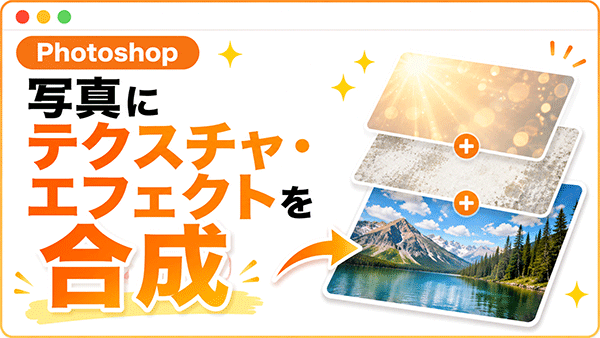
Photoshopで写真の上にエフェクトやテクスチャ画像を重ねる際、描画モードの「スクリーン」を適用すると、画像の黒い部分が透過され、光やテクスチャだけを自然に合成できます。さらに「マスク」を組み合わせることで、不要な部分を隠したり、効果の強弱を簡単に調整できます
1. 写真の上にテクスチャ・エフェクトを重ねる基本手順
画像の配置: テクスチャや光のエフェクト画像を、加工したい写真レイヤーの「上」に配置します。
描画モードの変更: 配置したエフェクトレイヤーの描画モードを「通常」から「スクリーン」に変更します。これで暗い背景が消えてエフェクト部分だけが写真に馴染みます。
マスクの追加: エフェクトレイヤーを選択し、レイヤーパネル下部の「レイヤーマスクを追加」アイコンをクリックします。
不要部分の調整: 描画色を「黒」にしたブラシツールで、エフェクトを消したい部分(人物の顔など)をマスク上でなぞると、その部分のエフェクトだけを自然に消去できます。
2. 活用テクニックとおすすめの設定
不透明度の調整: スクリーンだけでは効果が強すぎる場合、レイヤーの「不透明度」を50%〜70%程度に下げると、写真とエフェクトの馴染みがさらに良くなります。
クリッピングマスクの活用: エフェクトを写真全体ではなく、特定のオブジェクトや文字の形にだけ適用したい場合は、写真レイヤーの上にエフェクトを配置し、右クリックから「クリッピングマスクを作成」を選択します。
雲模様でムラを作る: レイヤーマスクを選択した状態で「フィルター > 描画 > 雲模様1」を適用すると、テクスチャに自然な濃淡やムラを作ることができます。
3. エフェクト別!おすすめの素材画像
ライトリーク(光漏れ)やボケ、かすれテクスチャなどの画像は、インターネット上で無料配布されているものが多数あります。そのままドラッグ&ドロップしてスクリーンで重ねるだけで、プロのようなエフェクトが完成します。
- 写真が劇的に変わる!重ねるだけの無料オーバーレイ素材まとめ(PhotoshopVIP)
- 簡単!Photoshopで画像にテクスチャを使う方法(TourBox)
- 初心者でも簡単!Photoshopでかすれテクスチャをかける方法(株式会社アルタ)
写真に雰囲気をプラスしたい場合、以下のようなテクスチャ素材を使うのが定番です。
- 光・玉ボケ・キラキラ:
夜景やポートレート写真に「ライトリーク(光漏れ)」や「玉ボケ」の画像をスクリーン合成すると、一気に幻想的でエモーショナルな雰囲気になります。 - グランジ・かすれ・紙:
ヴィンテージ感やレトロな質感を出すには、紙の質感やかすれ(グランジ)テクスチャが活躍します。 - 煙・霧・ほこり:
黒背景にスモークやホコリが舞っている素材をスクリーン合成することで、映画のようなドラマチックなエフェクトがかかります。
3. テクスチャ素材のダウンロード先
商用利用可能で高品質なテクスチャやエフェクト画像が見つかる代表的なサイトです。
- O-DAN (オーダン):世界中の無料写真素材を横断検索できるサイト。「texture」「light leak」などで検索すると高品質なオーバーレイ画像が見つかります。
- Freepik:ベクター画像や写真が豊富で、光のエフェクト(Light effect)やグランジ素材が数多く配布されています。
- Pixabay:商用利用可能な写真やイラスト、エフェクト素材が揃う定番サイト。
4. おすすめのチュートリアル動画
具体的なPhotoshopでのテクスチャ合成やマスク処理のコツを学びたい方へ、分かりやすい解説動画です。
クリッピングマスクを使って文字や形に写真の質感を合成する手順について、基本からしっかり学びたい方向けの動画です